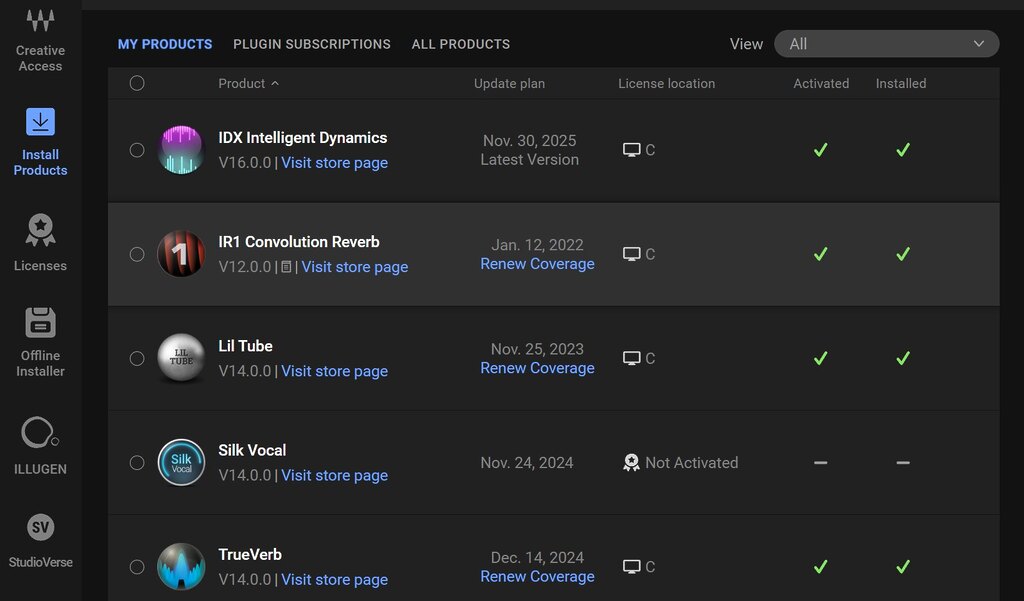
Für alle, die DAWs wie Cubase für die Musikproduktion nutzen, sind die Plugins von WAVES sicherlich unverzichtbare Werkzeuge.
Eines Tages könnten Sie jedoch mit einem „Erkennungsfehler“ konfrontiert werden: WAVES-Plugins, die bisher einwandfrei funktionierten, reagieren plötzlich nicht mehr in der DAW oder verschwinden vollständig.
In diesem Artikel erkläre ich detailliert, wie man mit diesem rätselhaften Problem umgeht, von grundlegenden Überprüfungen bis hin zu fortgeschrittenen Lösungsmethoden.
Die Symptome genau erfassen
Der erste Schritt zur Problemlösung besteht darin, genau zu verstehen, welche Symptome auftreten.
Plugins reagieren nicht (GUI wird nicht angezeigt)
Obwohl der Name des WAVES-Plugins im Insert-Slot der DAW angezeigt wird, öffnet sich beim Anklicken die GUI (Grafische Benutzeroberfläche) nicht, und das Plugin wird nicht geladen.
Verschwinden aus Projekten
Wenn Sie eine Projektdatei öffnen, in der WAVES-Plugins verwendet wurden, sind die entsprechenden Plugins vollständig aus den Insert-Slots verschwunden.
Blockierung durch die DAW (Blacklist)
DAWs wie Cubase oder Studio One verfügen über eine Funktion, die Plugins, die instabiles Verhalten oder Abstürze verursachen, während des Start-Scans automatisch auf eine „Blockliste“ (Blacklist) setzt, um die Systemstabilität zu gewährleisten.
Wenn die DAW WAVES-Plugins aus irgendeinem Grund blockiert, wird der Zugriff auf diese Plugins vollständig unterbunden.
Im Falle von Cubase gibt es zwar eine Funktion, um sie manuell wieder zuzulassen (reaktivieren), aber je nach Art des Problems kann es vorkommen, dass sie bei jedem Start der DAW erneut blockiert werden.
◇
Ein Merkmal dieser Symptome ist, dass sie typischerweise in der gesamten DAW-Umgebung (alle Projektdateien) auftreten und nicht von einer bestimmten Projektdatei abhängen.
Grundlegende Schritte zur Fehlerbehebung
Anstatt sofort tief in das PC-System einzugreifen, lassen Sie uns schrittweise mit einfachen, wenig invasiven Maßnahmen beginnen.
Schritt 1: Überprüfung der DAW-Einstellungen und erneuter Scan
Im Gegensatz zu gewöhnlichen Plugins besitzen WAVES-Plugins eine spezielle Struktur, bei der sie über eine einzige Komponentendatei namens „WaveShell“ von der DAW erkannt werden. Stellen Sie daher zunächst sicher, dass Ihre DAW diese WaveShell korrekt erkennt.
※ Genau genommen lauten die Dateinamen „WaveShell1-VST3 16.0_x64.vst3“ für VST3 und „WaveShell1-VST 14.12_x64.dll“ für VST2.
Überprüfung der Plugin-Pfade
Überprüfen Sie, ob Ihre DAW die WaveShell-Datei korrekt als Scan-Ziel angegeben hat.
Normalerweise ist „C:Program FilesCommon FilesVST3“ als Standard eingestellt, und die DAW sollte die WaveShell-Datei in diesem Ordner laden.
Wenn Sie VST2 verwenden, befinden sich die Dateien in allgemeinen VST-Ordnern wie „C¥ProgramFiles¥VSTPlugIns“, „C¥ProgramFiles¥Steinberg¥VSTPlugins“ oder „C:Program Files (x86)VstPlugins“. Bitte überprüfen Sie, ob diese Pfade angegeben sind.
Aufheben der Blockliste
Öffnen Sie den „Plugin-Manager“ Ihrer DAW und prüfen Sie, ob WAVES-Plugins in der Blockliste registriert sind. Falls ja, entfernen Sie sie manuell aus der Liste und erzwingen Sie einen erneuten Scan.
Schritt 2: Nutzung der Reparaturfunktion in Waves Central
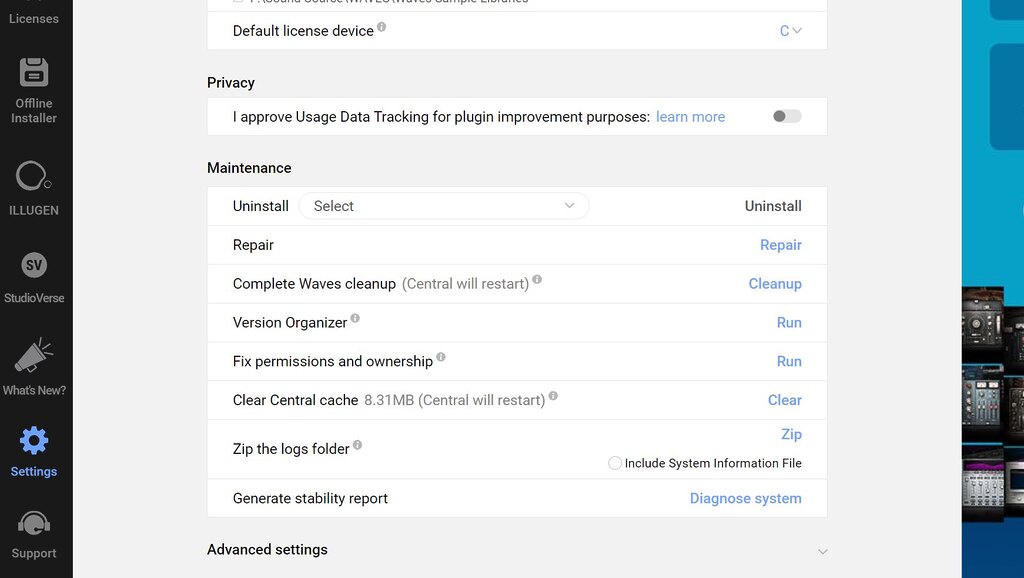
Das Verwaltungstool für WAVES-Plugins, „Waves Central“, verfügt über eine integrierte Reparaturfunktion zur Problemlösung.
- Starten Sie Waves Central und gehen Sie zum Menü „Settings“.
- Führen Sie Dienstprogramme wie „Clean up“, „Version Organizer“ und „Fix Permissions“ nacheinander aus.
- Überprüfen Sie an diesem Punkt, ob das Problem in der DAW behoben ist.
- Falls nicht, führen Sie zuletzt „Repair“ aus, um eine Integritätsprüfung und Reparatur der installierten Plugin-Dateien zu versuchen.
Reparatur von Windows-Systemkomponenten
Wenn sich die Symptome auch nach den oben genannten grundlegenden Maßnahmen nicht bessern, liegt die Ursache möglicherweise in den Windows-Systemkomponenten, von denen die WAVES-Software abhängt.
Wenn DAWs wie Cubase ein Plugin laden (initialisieren), greifen sie auf Systemkomponenten zu, die als „Laufzeitdateien“ (Runtime files) bezeichnet werden. Viele Anwendungen wie WAVES-Plugins stützen sich für ihre Kernfunktionen auf grundlegende Windows-Komponenten wie das „Microsoft Visual C++ Redistributable“.
Wenn diese Laufzeitdateien beschädigt sind oder Unstimmigkeiten aufweisen, stürzt der Initialisierungsprozess des Plugins ab.
Die DAW erkennt diese Anomalie, stuft das Plugin als „instabil“ ein und setzt es auf die Blockliste, um ein erneutes Laden zu verhindern – so lässt sich das Szenario erklären.
Lösungsweg: Reparatur des Microsoft Visual C++ Redistributable
Die zuverlässigste Lösung für Probleme in diesem Stadium, die sich in vielen Fällen als wirksam erwiesen hat, ist die Reparatur dieser beschädigten Systemkomponenten (diese Methode wird auch vom offiziellen WAVES-Support empfohlen).
- Öffnen Sie die Windows-„Einstellungen“ und wählen Sie „Apps“.
- Suchen Sie in der Liste der installierten Programme nach „Microsoft Visual C++ 2012 Redistributable“, klicken Sie darauf und wählen Sie „Ändern“.
- Klicken Sie im angezeigten Dialogfeld auf „Reparieren“ (Repair), um den Vorgang auszuführen.
- Beginnen Sie mit „2012“ und wiederholen Sie den Reparaturvorgang nacheinander für alle folgenden Versionen in der Liste (z. B. 2013, 2015-2022 usw.).
[Wichtig] Fehlermeldungen sind kein Problem
Während der Reparatur von beispielsweise „Microsoft Visual C++ 2015-2022 Redistributable“ kann eine Fehlermeldung wie „Setup fehlgeschlagen“ erscheinen. Dies ist ein bekanntes Verhalten und stellt kein Problem dar. Schließen Sie das Fehlerdialogfeld und fahren Sie mit der Reparatur der nächsten Version fort.
PC-Neustart nach Reparatur aller relevanten Versionen
Nachdem Sie diesen Vorgang durchgeführt haben, starten Sie Ihren PC neu und öffnen Sie Ihre DAW. Wenn die WAVES-Plugins normal gescannt werden und wieder einsatzbereit sind, ist der Vorgang abgeschlossen.
Diese Methode gehört zu den Empfehlungen des offiziellen WAVES-Supports, und es gibt viele Berichte über erfolgreiche Lösungen in verschiedenen Foren, was ihre Wirksamkeit belegt.
Neuinstallation der WAVES-Plugins (letzter Ausweg)
Sollte das Problem weiterhin bestehen, müssen Sie schließlich die Option einer Neuinstallation (Clean Install) in Betracht ziehen.
Da eine Neuinstallation der WAVES-Plugins buchstäblich alle zugehörigen Daten initialisiert, sollten Sie unbedingt verschiedene Einstellungen sichern und umfassende Vorkehrungen treffen, bevor Sie fortfahren.
Im Menü „Settings“ von Waves Central gibt es einen Punkt zur Deinstallation, über den Sie versionsweise deinstallieren können.
Eine einfache Neuinstallation bringt jedoch möglicherweise keine Besserung. In diesem Fall müssen Sie eventuell eine „saubere Installation“ (Clean Install) versuchen, bei der auch Benutzerdaten (appdata) und Programmdaten (programdata) gelöscht werden.
Achtung: Das Problem liegt oft bei Windows, nicht bei der DAW
Im Jahr 2025 ist die offizielle Verwaltungs-App „Waves Central“ mit verschiedenen Reparaturfunktionen ausgestattet. Das Wichtigste ist also, nicht in Panik zu geraten und diese Funktionen zuerst auszuprobieren.
Das Problem der Nichterkennung von WAVES-Plugins sieht oberflächlich betrachtet wie ein Defekt des Plugins oder der DAW aus. Das Tückische daran ist jedoch, dass eine der Ursachen in Unstimmigkeiten der Systemkomponenten (Laufzeitdateien) liegen kann, die das Fundament von Windows bilden.
In diesem Fall löst die Reparatur der entsprechenden „Microsoft Visual C++ Redistributable“-Pakete das Problem oft.
Ich hoffe, dass dieser Inhalt Ihnen bei der Lösung Ihres Problems hilft.