Pour quiconque utilise des DAW comme Cubase pour la production musicale, les plugins de la société WAVES sont sans doute des outils indispensables.
Cependant, il peut arriver un jour que vous soyez confronté à un « échec de reconnaissance », où les plugins WAVES qui fonctionnaient parfaitement cessent soudainement de répondre dans votre DAW ou disparaissent complètement.
Dans cet article, j’expliquerai en détail comment faire face à ce problème déconcertant, en allant des vérifications de base aux méthodes de dépannage avancées.
Identifier précisément les symptômes
La première étape pour résoudre le problème est de comprendre exactement quels symptômes se produisent.
Les plugins ne répondent pas (l’interface graphique ne s’affiche pas)
Bien que le nom du plugin WAVES soit affiché dans l’emplacement d’insert (slot) du DAW, cliquer dessus ne fait pas apparaître l’interface graphique (GUI) et le plugin ne se charge pas.
Disparition des projets
Lorsque vous ouvrez un fichier projet qui utilisait des plugins WAVES, les plugins concernés ont complètement disparu des emplacements d’insert.
Blocage par le DAW (liste noire)
Les DAW comme Cubase et Studio One possèdent une fonction qui enregistre automatiquement les plugins causant un comportement instable ou des plantages dans une « liste de blocage » (Blacklist) lors de l’analyse au démarrage, afin de maintenir la stabilité du système.
Si le DAW bloque les plugins WAVES pour une raison quelconque, l’accès à ces plugins est totalement coupé.
Dans le cas de Cubase, il existe une fonction pour autoriser manuellement (réactiver) les plugins, mais selon la nature du problème, vous pouvez vous retrouver dans une boucle où ils sont bloqués à nouveau chaque fois que vous lancez le DAW.
◇
Une caractéristique de ces symptômes est qu’ils se produisent généralement dans l’ensemble de l’environnement DAW (tous les fichiers projets), plutôt que de dépendre d’un fichier projet spécifique.
Étapes de dépannage de base
Au lieu d’intervenir immédiatement dans les profondeurs du système PC, procédons étape par étape avec des mesures simples et peu invasives.
Étape 1 : Vérification des paramètres du DAW et nouvelle analyse
Contrairement aux plugins généraux, les plugins WAVES ont une structure unique où ils sont reconnus par le DAW via un fichier composant unique appelé « WaveShell ». Assurez-vous d’abord que votre DAW reconnaît correctement ce WaveShell.
※ Pour être précis, les noms de fichiers sont du type « WaveShell1-VST3 16.0_x64.vst3 » pour VST3, et « WaveShell1-VST 14.12_x64.dll » pour VST2.
Vérification des chemins des plugins
Vérifiez si votre DAW a correctement désigné le fichier WaveShell comme cible d’analyse.
Habituellement, « C:Program FilesCommon FilesVST3 » est défini comme standard, et le DAW devrait charger le fichier WaveShell dans ce dossier.
Si vous utilisez VST2, les fichiers se trouvent dans des dossiers VST généraux tels que « C¥ProgramFiles¥VSTPlugIns », « C¥ProgramFiles¥Steinberg¥VSTPlugins », ou « C:Program Files (x86)VstPlugins ». Veuillez vérifier que ces chemins sont spécifiés.
Déblocage de la liste noire
Ouvrez le « Gestionnaire de plugins » de votre DAW et vérifiez si les plugins WAVES ne sont pas enregistrés dans la liste de blocage. S’ils le sont, retirez-les manuellement de la liste et forcez une nouvelle analyse.
Étape 2 : Utilisation de la fonction de réparation dans Waves Central
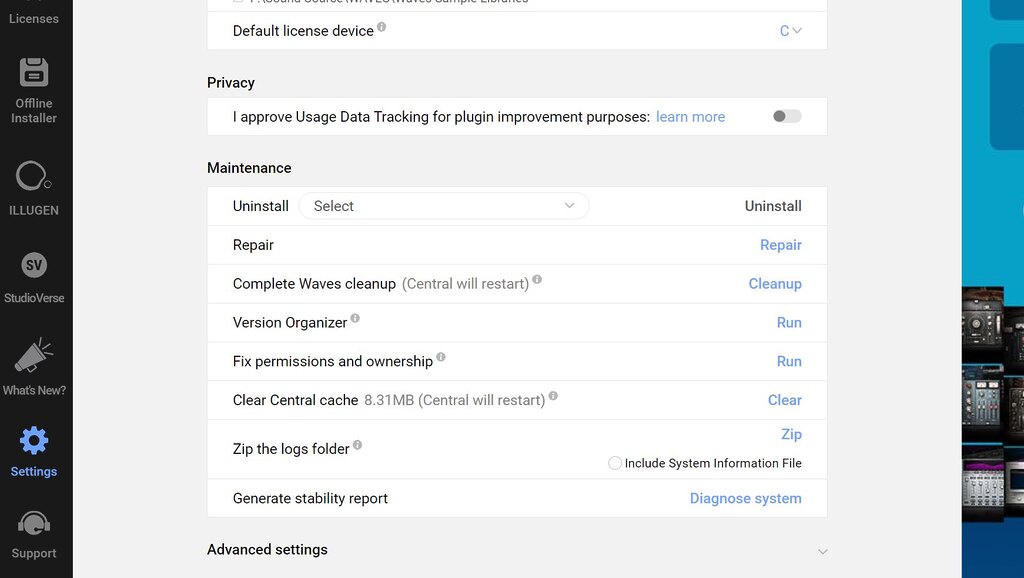
L’outil de gestion des plugins WAVES, « Waves Central », dispose d’une fonction de réparation intégrée pour résoudre les problèmes.
- Lancez Waves Central et allez dans le menu « Settings ».
- Exécutez les utilitaires tels que « Clean up », « Version Organizer » et « Fix Permissions » un par un.
- À ce stade, vérifiez si le problème est résolu dans le DAW.
- Si ce n’est pas résolu, exécutez enfin « Repair » pour tenter une vérification de l’intégrité et une réparation des fichiers de plugins installés.
Réparation des composants système Windows
Si les symptômes ne s’améliorent pas même après avoir essayé les mesures de base ci-dessus, la cause peut résider dans les composants système Windows dont dépend le logiciel WAVES.
Lorsque des DAW comme Cubase chargent (initialisent) un plugin, ils accèdent à des composants système appelés « fichiers d’exécution » (Runtime files) utilisés par le plugin. De nombreuses applications comme les plugins WAVES dépendent de composants Windows fondamentaux tels que le « Microsoft Visual C++ Redistributable » pour leurs fonctions principales.
Si ces fichiers d’exécution sont corrompus ou présentent une incohérence, le processus d’initialisation du plugin plantera.
Le DAW détecte alors cette anomalie, juge que « ce plugin est instable », et l’enregistre dans la liste de blocage pour éviter qu’il ne se charge à nouveau — c’est le scénario probable.
Solution : Réparation du Microsoft Visual C++ Redistributable
Pour les problèmes à ce stade, la solution la plus fiable, confirmée efficace dans de nombreux cas, est de réparer ces composants système corrompus (cette méthode est également annoncée par le support officiel de WAVES).
- Ouvrez les « Paramètres » de Windows et sélectionnez « Applications ».
- Recherchez « Microsoft Visual C++ 2012 Redistributable » dans la liste des programmes installés, cliquez dessus et sélectionnez « Modifier ».
- Cliquez sur « Réparer » (Repair) dans la boîte de dialogue qui apparaît pour l’exécuter.
- En commençant par « 2012 », répétez le processus de réparation pour toutes les versions suivantes listées (par ex. 2013, 2015-2022, etc.) dans l’ordre.
[Important] Ce n’est pas grave si des erreurs surviennent
Par exemple, une erreur d’installation indiquant « Échec de l’installation » peut apparaître lors de la réparation de « Microsoft Visual C++ 2015-2022 Redistributable », mais il s’agit d’un comportement connu qui ne pose pas de problème. Fermez la boîte de dialogue d’erreur et continuez le travail de réparation pour la version suivante.
Redémarrez le PC après avoir réparé toutes les versions pertinentes
Après avoir exécuté cette procédure, redémarrez votre PC et lancez votre DAW. Si les plugins WAVES sont analysés normalement et restaurés à un état utilisable, vous avez terminé.
Cette méthode est recommandée par le support officiel de WAVES, et il existe de nombreux rapports de solutions réelles dans divers forums, prouvant son efficacité.
Réinstallation des plugins WAVES (Dernier recours)
Si le problème persiste malgré tout, vous devrez finalement choisir l’option de la réinstallation (Clean Install).
La réinstallation des plugins WAVES initialisant littéralement toutes les données associées, veuillez vous assurer de sauvegarder divers réglages et de prendre des mesures complètes avant de procéder.
Il existe un élément pour exécuter la désinstallation dans le menu « Settings » de Waves Central, d’où vous pouvez désinstaller par version.
Cependant, une simple réinstallation pourrait ne pas améliorer la situation. Dans ce cas, vous devrez peut-être essayer une « installation propre » (Clean Install), qui supprime également les données utilisateur (appdata) et les données de programme (programdata).
Attention : Le problème vient souvent de Windows, pas du DAW
En 2025, l’application de gestion officielle « Waves Central » est équipée de diverses fonctions de réparation, la première chose à faire est donc de ne pas paniquer et d’essayer ces fonctions.
Le problème de non-reconnaissance des plugins WAVES ressemble en surface à un défaut spécifique au plugin ou au DAW. Cependant, le point délicat est que l’une des causes profondes peut être des incohérences dans les composants système (fichiers d’exécution) qui soutiennent les fondations de Windows.
Dans ce cas, effectuer des réparations sur le « Microsoft Visual C++ Redistributable » prescrit résout souvent le problème.
J’espère que ce contenu vous aidera à résoudre votre problème.