Cubase 15では、エクスプレッションマップが刷新され、複雑な奏法を含む音源のMIDI編集作業が大幅に改善されました。
しかし、思わぬバグもまた存在しているようで、私も先日、そんなバグに悩まされ、そして思わぬ方法で解決できました。
この記事では、そんな便利機能の背後にあった意外なバグとそのシンプルな解決方法についてお伝えします。
キーエディターのコントローラーレーンで、アーティキュレーションのグループを折りたたんで表示/編集しているのであれば、このバグの回避方法が役立つはずです。
バグの内容と解決方法
結論としては以下の通りです。
バグの症状
- 複数のグループを使用していて、各グループを折りたたんだ状態だと、鉛筆ツールによるアーティキュレーションの新規作成が正しく行えなくなる。
解決方法
- 「サウンドスロットレーン」を非表示にしておく。
具体的なバグの状況と解決方法の解説
問題のバグは、複数のグループを使用し、それを折りたたんだ状態のもとで発生します。
下の画像をご覧ください。
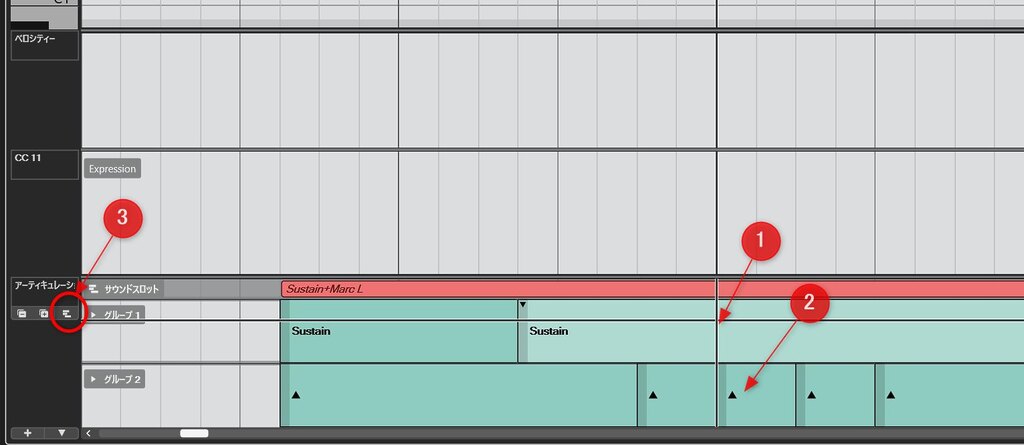
画像のようなアーティキュレーションの設定状態において、「1番」の位置に新規の奏法指示を入力するために、鉛筆ツールでクリックしたとします。
本来であればグループ1(上側のグループ)のレーンに作成されるはずのアーティキュレーションが、誤ってグループ2(下側のグループ)の「2番」の位置に作成されてしまいます。
この状態になると、グループ1を再度展開しない限り、グループ1に新しいアーティキュレーションイベントを作成することができなくなります。
その結果、入力効率が著しく低下してしまうため、グループ機能を活用しているユーザーにとっては深刻な問題と言えるでしょう。
しかし冒頭でお伝えしたように、このバグへの対処法は、サウンドスロットレーンを非表示にすることで回避できます。
「3番」のアイコンをクリックし、レーンの最上部に表示されているサウンドスロットレーンの表示を消せば、問題なく任意のグループの所定の位置に奏法指示を入力することが出来るようになります。
本来はとても有益な「グループ折り畳み機能」
Cubase 15のエクスプレッションマップには、アーティキュレーションの表示をグループごとに折りたたむことが出来るようになり、コンパクトなスペースで表示/編集することが可能になりました。
そして折りたたんだ状態で、任意のアーティキュレーションをメニュー表示から選択することが出来ます。
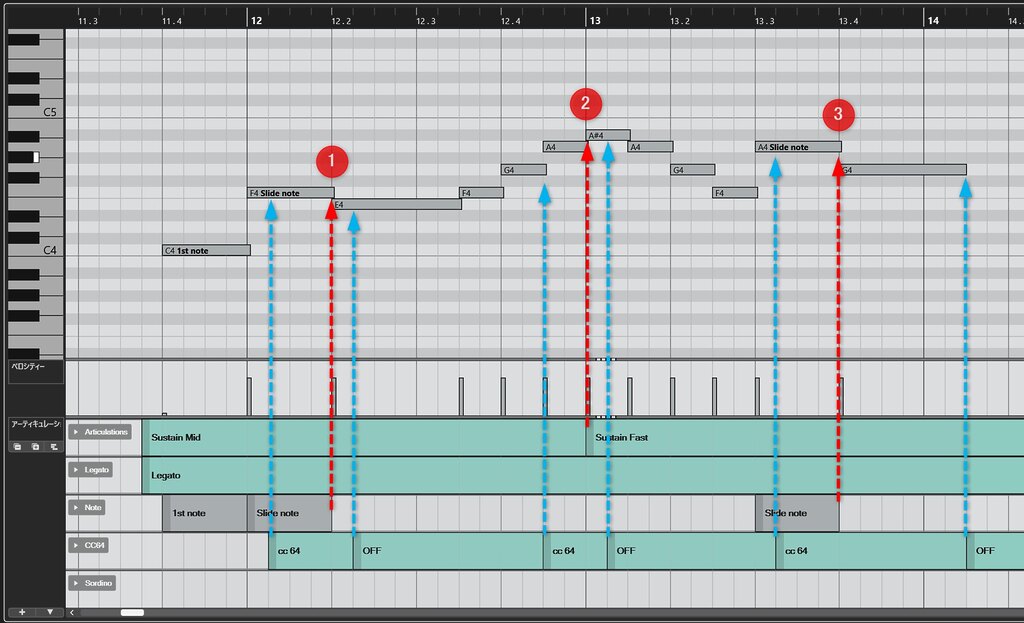
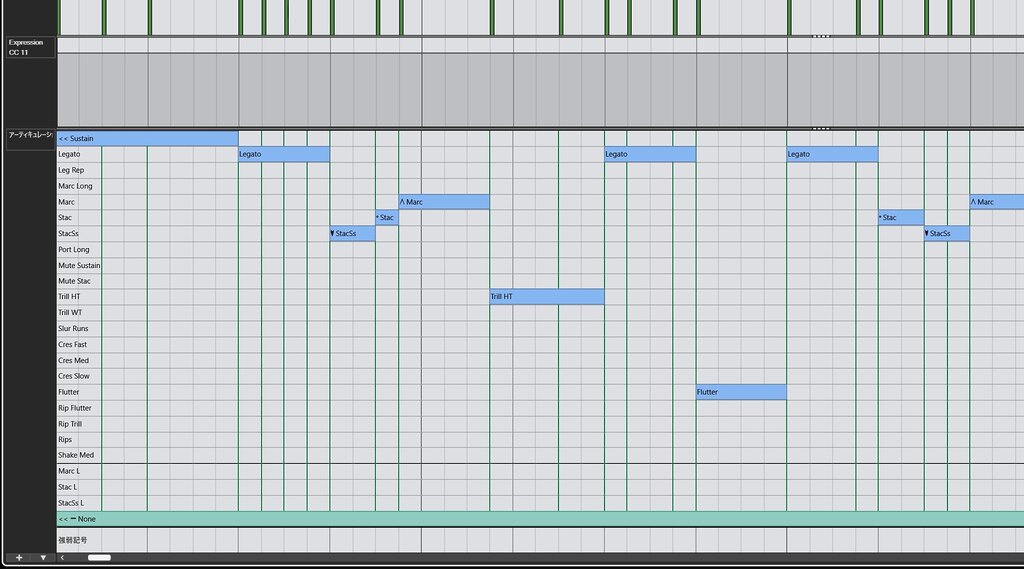
以前のバージョンだと、下の画像の様に広いスペースを必要とし、ノート編集画面を圧迫していました。
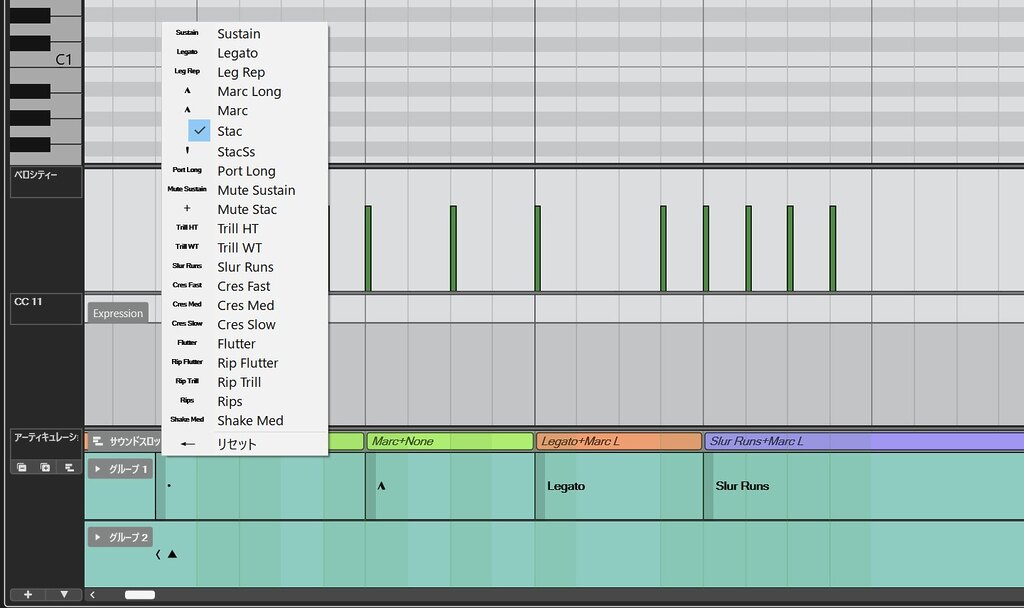
刷新されたCubase 15では、下の画像の様に、グループごとに折りたたんだ状態にでき、圧倒的な省スペースと視認性が得られます。
この状態でのアーティキュレーションの選択は、レーン上の奏法指示の左端をクリックすると表示されるドロップダウンメニューから可能です。
また、奏法指示の左端でマウスホイールを操作することで、ドロップダウンメニューを表示することなく切り替えが可能です。
最後に
今回のバグは、編集画面の表示設定が動作に影響を及ぼしていたわけですが、幸いなことにユーザー側の対処で回避できるものでした。
恐らく近いアップデートにおいて解消されるものと思われますが、実際にこのバグに出くわしてしまうとなかなか解決策に気付けないだろうと思い、今回記事にした次第です(Steinberg公式フォーラムに報告済み)。
私自身、正しく動作するプロジェクトと問題が生じたプロジェクトの違いを検証する中で、偶然気付くことが出来たという経緯がありますので、この記事が同じ問題に悩むユーザーのお役に立つことを願っています。
関連記事