Même en utilisant un processeur multicœur très performant (comme un AMD Ryzen ou un Intel Core), vous arrive-t-il d’entendre des clics, des craquements ou de subir des coupures audio (dropouts) lors de la lecture ou de l’enregistrement de vos projets dans Cubase ?
De plus, en consultant le Gestionnaire des tâches, l’utilisation globale du processeur n’est peut-être que de 10 à 20 %, ce qui indique une marge de traitement largement suffisante. Pourtant, à l’intérieur de Cubase, la jauge « Real-Time Peak » (Pic en temps réel) s’affole et atteint sa limite, n’est-ce pas ?
Dans cet article, je vais vous expliquer les causes de ce phénomène et vous présenter une solution pour éviter ces coupures audio sans pour autant réduire les performances de votre processeur.
- Pourquoi les clics et les coupures audio se produisent-ils malgré un processeur performant ?
- Solution : exclure le « CPU 0 » du traitement de Cubase
- Procédure d’assignation des cœurs avec Process Lasso
- Étape 1 : Installation de Process Lasso
- Étape 2 : Configuration de l’affinité pour le processus Cubase
- Étape 3 : Comparaison des résultats
- * Si les paramètres d’affinité sont réinitialisés à cause du comportement de Cubase
- Paramètres complémentaires et supplémentaires : Optimisation du GPU et de la gestion de l’alimentation
- À vérifier également : Contrôle de la « Latence DPC » avec LatencyMon
- Résumé
Pourquoi les clics et les coupures audio se produisent-ils malgré un processeur performant ?
L’une des causes possibles est le « conflit de traitement en temps réel sur un processeur logique spécifique », un phénomène difficile à détecter en observant simplement l’utilisation moyenne globale du CPU.
Dans certains environnements, le simple fait d’exclure le « CPU 0 » des cibles de traitement de Cubase peut résoudre ces problèmes de clics et de dropouts.
- Le fonctionnement de Windows
Les périphériques tels que les cartes graphiques, les contrôleurs USB et les adaptateurs réseau génèrent des routines d’interruption matérielle comme les ISR (Interrupt Service Routines) et les DPC (Deferred Procedure Calls). Ces processus sont assignés par Windows à des processeurs logiques spécifiques. - Le multi-traitement dans Cubase
Dans certains environnements, il peut arriver que les processus Windows mentionnés ci-dessus et le traitement audio en temps réel de Cubase entrent en conflit sur le même processeur logique.
En conséquence, au moment précis où un « processus d’interruption lié aux graphiques ou à l’OS » intervient sur le CPU 0, le traitement audio en temps réel de Cubase est momentanément mis en attente.
Si le traitement audio en temps réel de Cubase ne parvient pas à s’octroyer suffisamment de temps en raison de ces interruptions, il ne respectera pas le délai de traitement du tampon ASIO, ce qui entraînera inévitablement des clics audio et des dropouts.
Solution : exclure le « CPU 0 » du traitement de Cubase
La solution est simple. Il suffit d’exclure le « CPU 0 » du traitement de Cubase et de configurer l’application pour qu’elle fonctionne sur les cœurs à partir du CPU 1.
- En retirant le « CPU 0 » de l’affinité du processeur (CPU Affinity) de Cubase, vous réduisez la probabilité que les threads de Cubase s’exécutent sur le CPU 0, atténuant ainsi les conflits avec les processus liés à l’OS et aux pilotes.
- Lorsque le CPU 0 est exclu de l’affinité de Cubase, les threads de l’application s’exécutent sur les processeurs logiques à partir du « CPU 1 ».
En limitant les processeurs logiques utilisés par Cubase comme décrit ci-dessus, vous réduisez les risques de conflit entre le traitement de Cubase et les processus liés à l’OS ou aux pilotes sur un CPU spécifique.
Contrairement à la solution de contournement classique qui consiste à « désactiver le multi-traitement » dans les paramètres audio de Cubase, cette méthode permet de conserver et d’exploiter la puissance de traitement répartie sur les nombreux cœurs disponibles à partir du CPU 1. Ainsi, même pour les projets d’envergure, la limitation des ressources du processeur reste relativement mineure.
Procédure d’assignation des cœurs avec Process Lasso
Bien qu’il soit possible de modifier l’affinité du processeur (les cœurs assignés) via le Gestionnaire des tâches standard de Windows, ces paramètres sont réinitialisés au redémarrage du PC ou de Cubase.
C’est pourquoi nous allons utiliser « Process Lasso », un outil de gestion des processus en arrière-plan, afin de rendre cette configuration permanente.
Étape 1 : Installation de Process Lasso
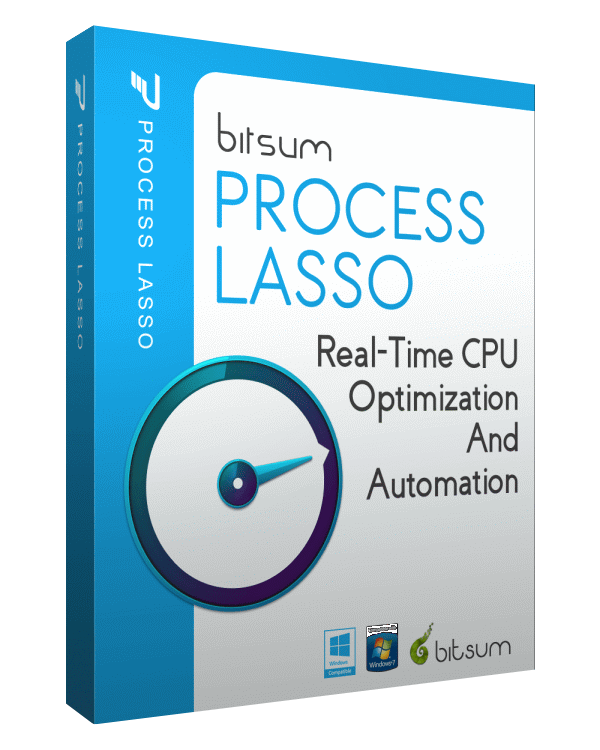
Téléchargez et installez Process Lasso (la version gratuite suffit) depuis le site officiel de Bitsum ci-dessous, et laissez-le s’exécuter en arrière-plan.
Étape 2 : Configuration de l’affinité pour le processus Cubase
- Lancez Cubase.
- Ouvrez Process Lasso et, dans la liste de la chronologie des processus, faites un clic droit sur Cubase.exe.
- Sélectionnez « CPU Affinity » (Affinité CPU) > « Always » (Toujours) > « Select CPU affinity » (Sélectionner l’affinité CPU).
- Lorsque la liste des cœurs s’affiche, décochez « CPU 0 » et cliquez sur OK.
Étape 3 : Comparaison des résultats
Comparez le comportement du système avec et sans le CPU 0, en utilisant exactement le même projet, la même fréquence d’échantillonnage, la même taille de tampon ASIO et la même configuration de plug-ins.
Si les pics de la jauge « Real-Time Peak » et les dropouts diminuent de manière évidente après l’exclusion du CPU 0, il est fort probable que la modification de l’affinité CPU ait été efficace dans votre environnement.
* Si les paramètres d’affinité sont réinitialisés à cause du comportement de Cubase
Selon votre environnement, il peut arriver que les paramètres ne soient pas conservés en raison de la façon dont Cubase gère les processus.
Dans ce cas, vous pouvez également essayer de configurer les « CPU Sets » (Ensembles de processeurs) en plus de l’Affinité CPU. C’est une alternative à envisager.
Paramètres complémentaires et supplémentaires : Optimisation du GPU et de la gestion de l’alimentation
Gestion de l’alimentation des GPU NVIDIA / AMD
Si vous soupçonnez que les pilotes graphiques ou les changements d’état d’alimentation sont l’une des causes du problème, il vaut la peine d’essayer ceci pour isoler le dysfonctionnement.
Dans le Panneau de configuration NVIDIA, sous « Gérer les paramètres 3D », ajoutez Cubase.exe, réglez le mode de gestion de l’alimentation sur « Privilégier les performances maximales » et observez s’il y a une amélioration.
Désactivation du Core Parking (Stationnement des cœurs)
En désactivant le Core Parking à l’aide d’outils tels que « ParkControl » inclus dans Process Lasso, vous modifiez le comportement des cœurs du processeur lorsqu’ils sortent de leur état de veille. Dans certains environnements, cela peut stabiliser le traitement en temps réel lors de l’utilisation de tampons de faible taille.
À vérifier également : Contrôle de la « Latence DPC » avec LatencyMon
Une autre méthode que je vous suggère pour enquêter sur les causes des clics et des coupures audio dans Cubase est la « vérification avec LatencyMon ».
Dans l’article ci-dessous, j’explique en détail comment vérifier l’état de la « Latence DPC » avec LatencyMon afin d’identifier les problèmes. Si les conseils de cet article n’ont pas résolu vos soucis, n’hésitez pas à le consulter.
Résumé
L’une des causes possibles des clics et coupures audio dans Cubase est le « conflit de traitement en temps réel sur un processeur logique spécifique », un élément difficile à appréhender en regardant uniquement l’utilisation moyenne globale du CPU.
Sous Windows, des processus de type ISR/DPC sont générés en lien avec des périphériques tels que la carte graphique, l’USB et le réseau. Étant donné que ces processus sont exécutés sur des processeurs logiques spécifiques, ils peuvent, selon le timing, entrer en conflit avec le traitement audio en temps réel de Cubase.
Le traitement en temps réel de Cubase exige que le traitement de chaque tampon audio soit accompli dans un laps de temps prédéfini. C’est pourquoi, même si l’utilisation globale du processeur est faible, l’incapacité à s’octroyer le temps de traitement nécessaire sur un processeur logique donné entraînera potentiellement des clics et des dropouts.
Ainsi, dans certains environnements, en excluant le CPU 0 de l’Affinité CPU de Cubase, la probabilité que les threads de Cubase et les processus liés à l’OS ou aux pilotes soient en concurrence sur le même processeur logique s’en trouve réduite, ce qui peut permettre de stabiliser le traitement en temps réel.
Si vous cherchez à utiliser Cubase avec de faibles tailles de tampon ou si vous recherchez une stabilité en temps réel pour de gros projets, je vous invite à vous appuyer sur les informations présentées dans cet article.
