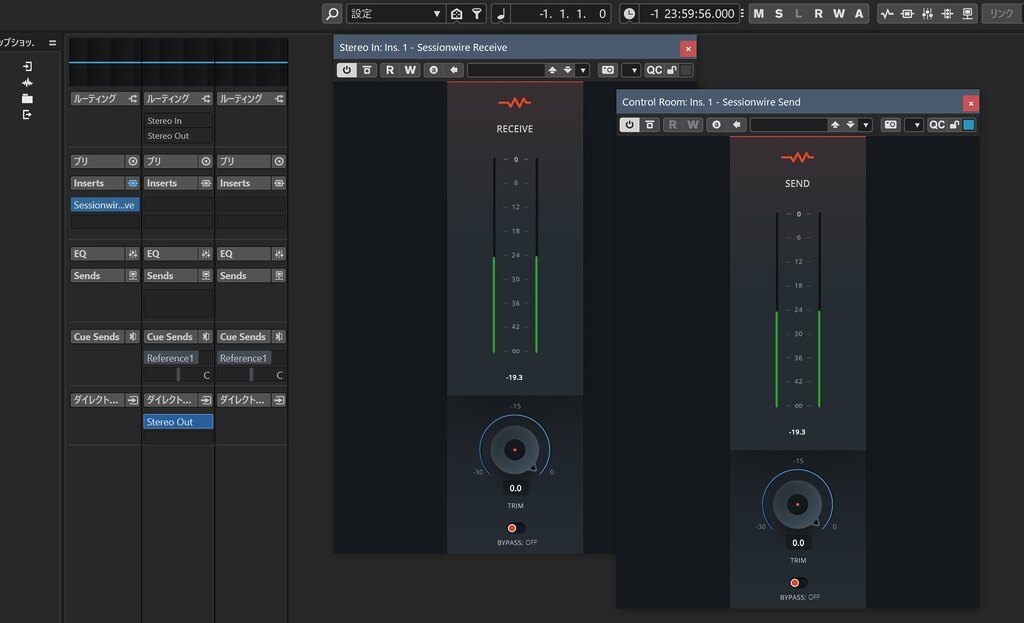
Dans cet article, j’expliquerai comment réaliser gratuitement le routage suivant, sans utiliser de fonction de loopback matérielle ni de logiciel de mixage :
- Envoyer et diffuser l’audio ASIO de Cubase vers OBS Studio
- Enregistrer et lire directement l’audio de YouTube ou Spotify (audio de bureau) dans Cubase
Traditionnellement, pour réaliser cela dans un environnement Windows, il fallait laisser un logiciel de mixage virtuel complexe comme « VoiceMeeter Banana » tourner en arrière-plan et se débattre avec des matrices de patch (patching) obscures.
Alternativement, vous avez peut-être envisagé de passer à une interface audio équipée d’une « fonction de loopback ».
Cependant, les mixeurs virtuels s’accompagnent d’une charge pour le PC et d’un risque de conflit avec les pilotes ASIO, et racheter du matériel uniquement pour une fonction de loopback est une dépense douloureuse.
Ce qui résout tous ces problèmes d’un seul coup, et de manière « totalement gratuite », c’est la Sessionwire Plugin Suite que je vous présente aujourd’hui.
Avec Sessionwire, aucun logiciel résident ni loopback physique n’est nécessaire. En utilisant uniquement les plug-ins de la DAW et les pilotes virtuels du système d’exploitation, un échange fluide et simple entre l’audio de bureau et Cubase (ASIO) devient possible.
Je vous invite vivement à introduire ce « routage le plus simple et le plus léger » dans votre propre environnement Cubase.
URL de téléchargement officiel
Veuillez obtenir et installer la « Sessionwire Plugin Suite » depuis la page de téléchargement officielle ci-dessous :
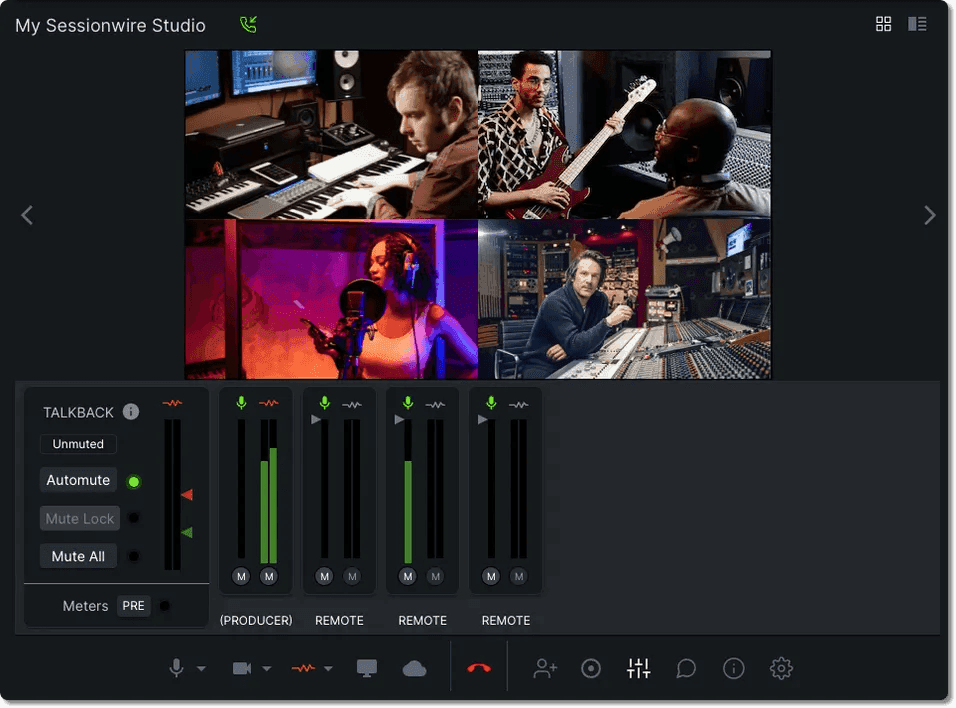
Pour ceux qui veulent connaître la procédure tout de suite
Link Cliquez ici si vous souhaitez diffuser sur OBS
Link Cliquez ici si vous souhaitez enregistrer l’audio de bureau
Caractéristiques de Sessionwire
Jusqu’à présent, les logiciels de mixage externes tels que « VoiceMeeter Banana » étaient considérés comme la norme pour la diffusion et la capture de l’audio des DAW sous Windows. Cependant, si vous les avez déjà utilisés, vous avez certainement ressenti les inconvénients suivants :
- Complexité de l’interface de mixage
Il est difficile de comprendre intuitivement quelles sont les entrées et les sorties, ce qui rend le routage compliqué. On s’y perd à chaque modification des paramètres. - Gestion des configurations fastidieuse
Comme le logiciel de mixage fonctionne en permanence en arrière-plan, les chemins audio et les paramètres se multiplient, ce qui rend la gestion globale de l’environnement très lourde. - Problèmes liés au pilote ASIO
Selon l’interaction avec le pilote ASIO, qui est le cœur de la DAW, il peut y avoir des coupures de son, ou l’apparition de bruits parasites et de problèmes de latence. De plus, les configurations utilisant le pilote ASIO propriétaire du mixeur externe peuvent complexifier le paramétrage et la résolution des pannes.
Bien sûr, les logiciels de mixage virtuel comme VoiceMeeter Banana ont aussi leurs points forts. Pour des routages complexes utilisant de nombreuses entrées/sorties virtuelles ou pour construire un environnement de mixage intégrant plusieurs applications, cela reste une option de choix.
En revanche, si l’objectif principal est la « liaison entre Cubase, OBS et l’audio de bureau », comme traité dans cet article, cette flexibilité n’est souvent pas nécessaire.
La Sessionwire Plugin Suite permet un routage beaucoup plus clair et simple en rendant totalement inutile l’intermédiation par un logiciel résident.
Comment ça marche : Relier directement la DAW (ASIO) et l’OS (Audio de bureau)
Le fonctionnement de Sessionwire est simple et intelligent. Une fois installé, des pilotes virtuels au niveau du système (To SW, From SW, etc.) sont ajoutés au PC. Ensuite, il suffit d’insérer un plug-in VST3 dans Cubase.
Le plug-in (à l’intérieur de la DAW) et le pilote virtuel (côté OS) communiquent directement pour faire le pont avec l’audio.
En d’autres termes, il n’est pas nécessaire d’ouvrir l’écran d’un mixeur externe ni de laisser un logiciel lourd tourner en arrière-plan. Il n’est pas non plus nécessaire de changer le pilote ASIO de la DAW.
Vous obtenez un environnement extrêmement propre et peu gourmand en ressources, où le plug-in fonctionne simplement au sein de votre environnement DAW habituel.
Totalement gratuit, avec une qualité de niveau professionnel
Bien qu’il s’agisse d’une infrastructure très pratique, la Sessionwire Plugin Suite est proposée de manière totalement gratuite.
De plus, aucune connexion à un compte individuel, aucune création de lien de session ni aucun accord de licence contraignant ne sont requis. Il suffit de la télécharger et de l’installer pour qu’elle fonctionne de manière autonome et immédiate.
Par ailleurs, gratuité ne rime pas avec compromis sur la qualité sonore. L’audio transmis est dans un format stéréo non compressé en 48 kHz et 32 bits à virgule flottante (32-bit floating).
« Ne pas lancer de logiciels superflus et tout régler intelligemment dans la DAW » ── Sessionwire réalise le souhait de nombreux créateurs.
Puisqu’il fonctionne correctement même dans des projets dont la fréquence d’échantillonnage n’est pas de 48 kHz, il est probable qu’un traitement de conversion en temps réel s’opère en interne.
Pour information, dans mon propre environnement en 44,1 kHz, aucun problème d’augmentation de la charge CPU ou d’artefacts sonores ne s’est produit, ce qui indique que la conversion se fait de manière très fluide. Cependant, pour éviter tout traitement de conversion inutile, il est généralement préférable d’aligner les fréquences d’échantillonnage de Windows et de Cubase.
Procédure pour envoyer l’audio ASIO de Cubase vers un logiciel de diffusion (OBS Studio)
La configuration d’un routage pour envoyer l’audio d’une DAW vers des logiciels de diffusion comme OBS Studio ou des applications comme Discord a longtemps été un domaine sujet à de fréquents problèmes sous Windows.
La raison en est qu’il existe une barrière structurelle : le système standard de Windows ne peut pas capturer directement la « sortie ASIO » à haute qualité et faible latence utilisée par les DAW (le mur ASIO).
Dans ce chapitre, je vais expliquer comment franchir ce mur ASIO en utilisant Sessionwire, et comment exploiter la puissante fonction « Control Room » de Cubase Pro pour établir le routage de diffusion le plus autonome et pratique qui soit.
Le mécanisme de Sessionwire pour franchir le mur ASIO
Les mixeurs virtuels traditionnels (comme VoiceMeeter Banana) interceptaient la sortie ASIO de la DAW pour l’envoyer vers le mixeur virtuel, avant de la redistribuer vers le périphérique d’enregistrement de l’OS.
Le routage avec Sessionwire raccourcit considérablement ce processus. Le plug-in « Sessionwire Send », inséré à n’importe quel endroit de la DAW, envoie le signal numérique directement vers l’entrée d’enregistrement virtuelle côté OS, appelée « To SW ».
Cela permet de transmettre le son ASIO de la DAW directement à OBS, sans aucune intervention du mixeur système de Windows.
Configuration de Cubase (L’utilisation de la Control Room est recommandée)
L’endroit le plus intuitif pour insérer le plug-in pourrait sembler être un slot d’insert de la sortie Master (Stereo Out).
Cependant, si vous l’insérez à cet endroit, vous devrez réinsérer le plug-in à chaque création d’un nouveau projet. De plus, si vous oubliez de contourner (bypasser) le plug-in lors de l’exportation audio (mixdown), cela peut causer des problèmes inattendus.
Pour résoudre cela, l’utilisation de la fonction « Control Room » intégrée à Cubase Pro est la solution idéale.
Procédure de configuration
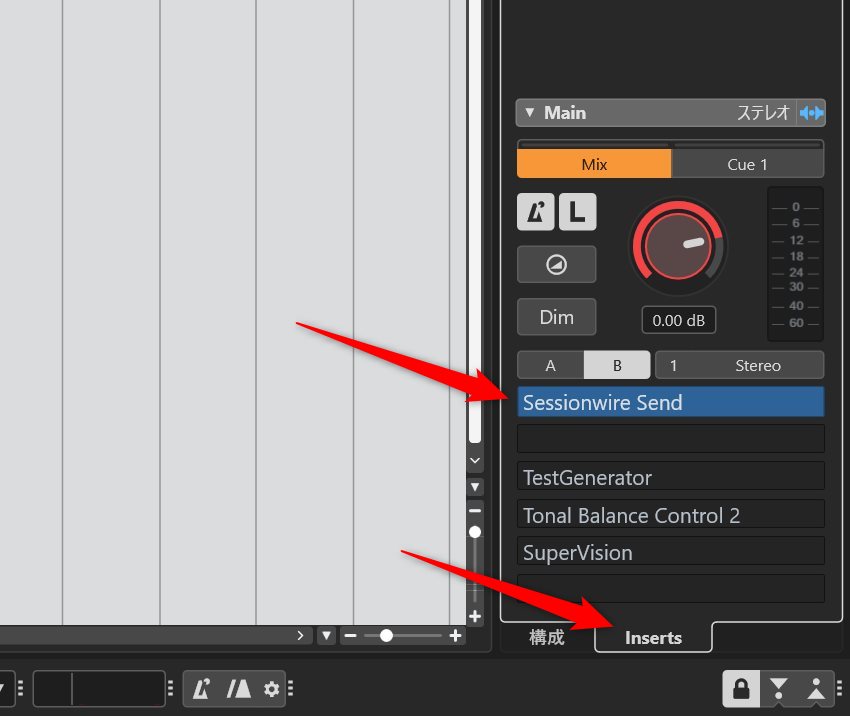
Ouvrez la zone droite de la fenêtre Projet et affichez la Control Room (CR).
Sélectionnez l’onglet « Inserts » dans la partie inférieure de la Control Room et insérez « Sessionwire Send » dans un slot d’insert (voir l’image ci-dessous).
Avantages de l’insertion dans la Control Room
Les plug-ins insérés dans la Control Room ne sont pas enregistrés dans le fichier de projet (.cpr), mais sont fixés à l’environnement de sortie global de l’application Cubase (ils sont enregistrés dans un fichier de préférences dédié).
Cela signifie que peu importe si vous ouvrez un ancien projet ou si vous en créez un nouveau complètement vide, la simple ouverture de Cubase active automatiquement la ligne de transmission audio vers OBS en arrière-plan.
La corvée de reconfiguration à chaque projet disparaît, et vous n’avez même plus besoin de penser à l’existence de ce routage.
Paramètres de réception côté OBS : Terminé en 2 étapes
La procédure consiste simplement à capturer l’audio envoyé depuis Cubase via le plug-in vers le pilote virtuel « To SW » en tant que source audio standard dans OBS.
- Ouvrez OBS Studio et ajoutez une « Capture de l’entrée audio » dans la section « Sources » (un nom comme Cubase Audio sera facile à identifier).
- Dans la fenêtre des propriétés de la « Capture de l’entrée audio » nouvellement ajoutée, sélectionnez « To SW (Sessionwire) » dans le menu déroulant « Périphérique » et cliquez sur « OK ».
Avec cela seulement, le son ASIO de haute qualité joué dans Cubase est envoyé en temps réel vers le mixeur audio d’OBS.
Astuces : À propos des paramètres du « Mode exclusif »
Pour aller droit au but, conserver les paramètres par défaut de Windows (Mode exclusif activé) ne pose généralement aucun problème. Voici le raisonnement derrière cette affirmation.
Le manuel officiel de Sessionwire recommande de décocher l’option « Autoriser les applications à prendre le contrôle exclusif de ce périphérique » (Mode exclusif) dans les paramètres son de Windows.
Cette recommandation vise probablement à prévenir l’appropriation exclusive du périphérique par d’autres logiciels et ainsi éviter les conflits, puisque Sessionwire part du principe que plusieurs applications et périphériques audio traiteront le son simultanément.
Cependant, si vous désactivez le mode exclusif, vous perdrez l’accès aux fonctions liées à ce mode (WASAPI Exclusive) proposées par certains lecteurs audio ou logiciels d’enregistrement/de mesure.
Par conséquent, il est tout à fait raisonnable de commencer par utiliser le paramètre par défaut de Windows (Mode exclusif activé) et de n’envisager de le modifier que si vous rencontrez des conflits de périphériques audio ou des erreurs dont la cause probable est le mode exclusif.
L’important n’est pas le paramétrage du mode exclusif en soi, mais le fait qu’une autre application prenne réellement le contrôle exclusif du périphérique. La plupart du temps, le paramètre par défaut fonctionne très bien, mais si vous soupçonnez un conflit audio, désactiver le mode exclusif peut être une solution efficace.
En fait, dans mon environnement (Windows 10, Cubase Pro 15.0.30, Roland Rubix22), tout fonctionne de manière très stable avec le mode exclusif activé.
Procédure pour capturer l’audio de bureau dans Cubase
Généralement, pour enregistrer le son interne du PC (audio de bureau) dans une DAW, il fallait relier physiquement les sorties de l’interface audio à ses entrées avec un câble (loopback physique), ou utiliser un mixeur interne pour simuler cela (utilisation d’une fonction de loopback).
Vous pouviez également passer par un fichier audio enregistré en mode WASAPI avec Audacity, mais cela demandait toujours un certain effort et des contournements.
Cependant, avec Sessionwire, vous pouvez construire une « ligne directe » qui attire l’audio du bureau directement dans Cubase sous forme de signal numérique haute qualité.
Cela permet de créer un environnement de transfert sans dégradation de la qualité sonore et sans être limité par les spécifications matérielles.
Procédure de capture par un routage simple
Flux du routage

[Côté OS] Périphérique de lecture Windows : « From SW »
 ↓
[Étage de réception Cubase] Bus d'entrée (Plug-in Sessionwire Receive inséré)
 │ *Défini comme source d'entrée de la piste d'enregistrement
 ↓
[Étage d'enregistrement] Nouvelle piste audio (Pour l'enregistrement de la forme d'onde)
Étape 1 : Paramètres côté OS (Configuration pour envoyer le son)
Cliquez sur l’icône de volume en bas à droite de la barre des tâches de Windows pour ouvrir la sélection du périphérique de lecture.
Définissez « From SW (Sessionwire) » comme périphérique de sortie pour lire l’audio de Spotify, du navigateur, etc. (audio de bureau).
Étape 2 : Paramètres de l’étage de réception Cubase (Configuration pour recevoir le son)
Ouvrez la MixConsole de Cubase et insérez le plug-in « Sessionwire Receive » dans un slot d’insert de votre « Bus d’entrée (Stereo In) ».
À ce stade, l’audio provenant de l’OS commencera à s’écouler dans Cubase via le plug-in. Vérifiez que les vumètres bougent bien en synchronisation avec l’audio du bureau.
Étape 3 : Configuration de la piste d’enregistrement et monitoring
Enfin, préparez une « Piste audio » pour pouvoir lire et enregistrer réellement la forme d’onde.
Dans les paramètres de « Routage d’entrée » de cette piste d’enregistrement, sélectionnez le « Bus d’entrée » dans lequel vous venez d’insérer le plug-in.
Dans cet état, si vous activez le monitoring (bouton de contrôle) de la piste d’enregistrement, vous devriez entendre l’audio provenant de l’OS. Vous êtes maintenant libre d’enregistrer et de lire comme bon vous semble.
Explications sur le routage avancé
Dans l’explication ci-dessus, le plug-in a été inséré dans un bus d’entrée, mais il est également possible de l’utiliser en l’insérant dans une piste Groupe ou une piste FX.
Ensuite, en spécifiant ces pistes dans les « Paramètres de routage d’entrée » de la piste audio à enregistrer, vous pourrez enregistrer et lire de la même manière qu’avec un bus d’entrée.
De plus, si vous souhaitez seulement lire le son, vous pouvez simplement l’insérer dans une piste audio et activer le monitoring.
Toutefois, pour réaliser ces méthodes, vous devez obligatoirement désactiver l’option « Suspendre le traitement des plug-ins VST 3 en l’absence de signal audio » située dans les Préférences « VST > Plug-ins ».
Si ce paramètre reste activé, Cubase considérera qu’il y a un silence et aucun son de Sessionwire ne sera reproduit. Ce réglage est probablement la cause principale dans la majorité des cas où Sessionwire ne produit pas de son dans Cubase.
Sachez que ce paramètre a un impact direct sur la charge CPU, vous devez donc prendre votre décision en fonction du contenu de votre projet et de vos habitudes de travail.
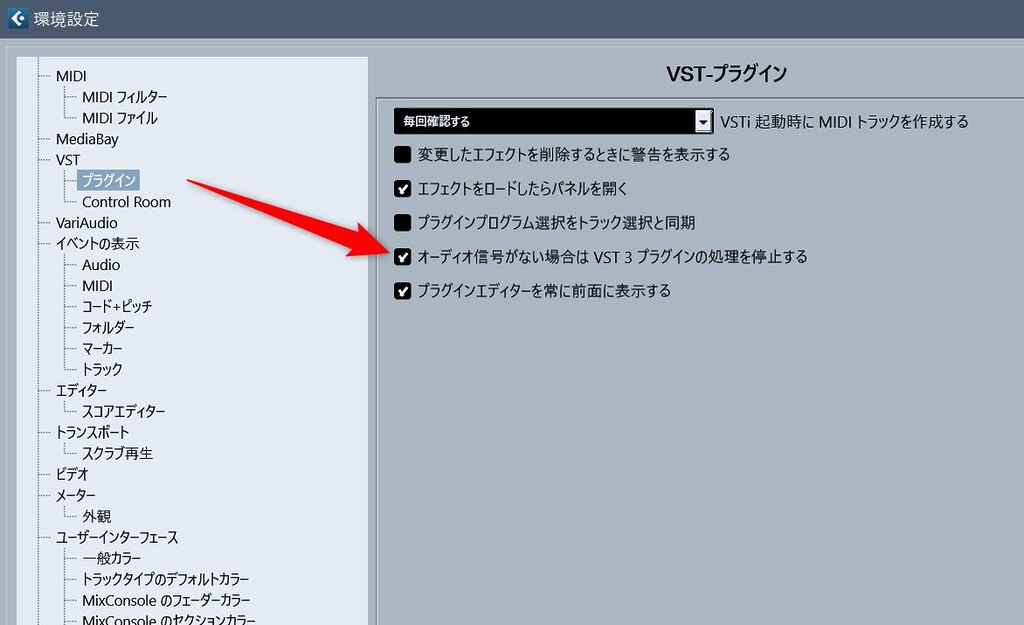
D’ailleurs, si vous insérez le plug-in dans un bus d’entrée, la connexion ne sera pas interrompue même si ce paramètre est activé. Cela s’explique par le fait que Cubase identifie une piste bus connectée à un périphérique audio actif comme ayant « une présence de signal ».
Prenez en compte l’utilisation actuelle des bus d’entrée de votre interface audio et évaluez si vous pouvez vous permettre de désactiver la suspension du traitement VST3, puis choisissez l’emplacement d’insertion optimal du plug-in Sessionwire pour votre environnement.
Pour information, dans mon propre environnement, je garde ce paramètre activé et j’utilise le plug-in en l’insérant dans le bus d’entrée (Stereo In). Lorsque j’utilise des entrées matérielles externes, je met simplement le plug-in en mode contournement (bypass) (en effet, si le plug-in reste actif, l’audio du bureau prendra la place du signal d’entrée de votre micro ou instrument externe. C’est pourquoi, lors de l’enregistrement réel, il faut contourner le plug-in).
Conclusion : Tout régler avec Sessionwire – Une infrastructure audio moderne et intelligente
Le routage audio sous Windows obligeait jusqu’à présent à choisir entre « l’utilisation permanente d’un mixeur virtuel complexe » ou « la dépendance aux spécifications matérielles (fonction de loopback) ».
Dans ce contexte, la Sessionwire Plugin Suite résout cette architecture de routage de manière extrêmement intelligente – sans loopback physique, sans coût et avec une faible charge CPU.
En particulier pour les utilisateurs de Cubase Pro, l’exploitation de la Control Room comme sortie de transmission fixe élimine complètement le besoin de reconstruire le chemin de routage pour chaque projet.
Bien sûr, dans les cas nécessitant des réseaux audio complexes ou un routage multi-canaux, un logiciel de mixage virtuel comme VoiceMeeter Banana reste l’outil approprié.
Cependant, pour des applications courantes telles que la liaison entre Cubase et OBS Studio ou l’enregistrement et la lecture de l’audio de bureau, Sessionwire suffit amplement à créer un environnement confortable et constitue une excellente alternative à VoiceMeeter Banana.
Avant de vous casser la tête sur les configurations d’un mixeur externe lourd, ou d’envisager l’achat d’une nouvelle interface audio uniquement pour le routage, essayez d’abord d’intégrer cette suite de plug-ins totalement gratuite dans votre DAW.
Vous obtiendrez une infrastructure audio simple et élégante, où la frontière entre votre bureau et votre DAW s’estompe harmonieusement.