この記事では、ループバック機能やミキサーソフトを使わずに、以下のようなルーティングを無料で実現する方法を解説します。
- CubaseのASIO音声を、OBS Studioへ送信&配信
- YouTubeやSpotifyの音声(デスクトップ音声)を、直接Cubaseで録音再生
従来のWindows環境でこれらを実現しようとすると、「VoiceMeeter Banana」などの複雑な仮想ミキサーソフトを常駐させ、難解なパッチング画面と格闘する必要がありました。
あるいは、「ループバック機能」を搭載したオーディオインターフェースへの買い替えを検討した方もいるかもしれません。
しかし、仮想ミキサーはPCへの負荷やASIOドライバーの競合リスクがつきまといますし、ループバック機能のためだけに機材を買い替えるのも手痛い出費です。
そんな悩みを一発で、しかも「完全無料」で解決してくれるのが、今回ご紹介する「Sessionwire Plugin Suite(セッションワイヤー・プラグインスイート)」です。
Sessionwireを使えば、常駐ソフトも物理的なループバックも一切不要です。DAWのプラグインとOSの仮想ドライバーだけで、デスクトップ音声とCubase(ASIO)との、スムーズでシンプルなやり取りが可能になります。
この「最もシンプルで低負荷なルーティング」を、ぜひあなたのCubase環境にも導入してみて下さい。
公式ダウンロードURLの案内
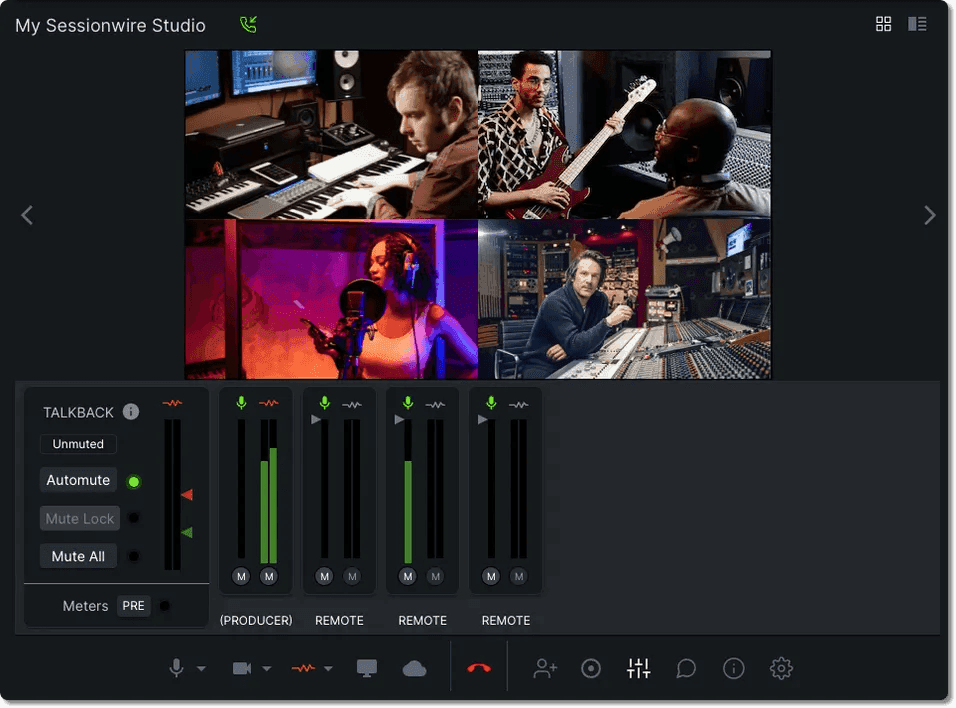
「Sessionwire Plugin Suite」は下記の公式ダウンロードページから入手、インストールして下さい。
すぐに手順を知りたい方へ
Link OBS配信をしたい方はこちら
Link デスクトップ音声を録音したい方はこちら
Sessionwireの特徴
これまでWindowsにおけるDAW音声の配信や取り込みにおいて、定番とされてきたのは「VoiceMeeter Banana」をはじめとする外部ミキサーソフトでした。しかし、実際にこれらを使ったことがある方なら、次のようなデメリットを感じたことがあるはずです。
- ミキサー画面の複雑さ
どこが入力でどこが出力なのか直感的に分かりづらく、ルーティングが難しい。設定変更のたびに迷子になる。 - 設定管理の煩雑化
常にバックグラウンドでミキサーソフトが動作するため、オーディオ経路や設定項目が増え、環境全体の管理が煩雑になりやすい。 - ASIOドライバーの問題
DAWの心臓部であるASIOドライバーとの兼ね合いによっては、音声が出なくなったり、ノイズやレイテンシーの問題が発生したりすることがある。また、外部ミキサー側の専用ASIOドライバーを利用する構成では、設定やトラブルシューティングが複雑になる場合もある。
もっとも、VoiceMeeter Bananaをはじめとする仮想ミキサーソフトにも得意分野があります。多数の仮想入出力を利用した複雑なルーティングや、複数のアプリケーションを統合したミキシング環境の構築では、現在でも有力な選択肢です。
一方、本記事で扱うような『CubaseとOBSとデスクトップ音声の連携』が主目的であれば、その柔軟性の多くを必要としないケースも少なくありません。
Sessionwire Plugin Suiteは、常駐ソフトによる仲介そのものを不要にすることで、より明瞭でシンプルなルーティングを実現します。
DAW(ASIO)とOS(デスクトップ音声)を直接つなぐ仕組み
Sessionwireの仕組みはシンプルでスマートです。インストールすると、PCにシステムレベルの仮想ドライバー(To SW、From SWなど)が追加されます。あとはCubaseでVST3プラグインを挿入するだけです。
プラグイン(DAW内部)と仮想ドライバー(OS側)がダイレクトに通信し、音声を直接ブリッジ(中継)してくれます。
つまり、外部ミキサーの画面を開く必要も、バックグラウンドで重いソフトを走らせておく必要もありません。また、DAWのASIOドライバーを切り替える必要もありません。
普段のDAW環境のなかでプラグインが動作するだけの、極めて低負荷でクリーンな環境が手に入ります。
完全無料、しかもプロ仕様のクオリティ
これだけ便利なインフラでありながら、Sessionwire Plugin Suiteは完全に無料で提供されています。
また、個別のアカウントログインやセッションリンクの発行、面倒なライセンス契約を要求されることもありません。ダウンロードしてインストールすれば、今すぐ単体で動作します。
さらに、無料だからといって音質に妥協は見られません。伝送されるオーディオは48kHz、32-bit floatingの非圧縮ステレオフォーマットです。
「余計なソフトは立ち上げず、DAWの中でスマートに完結させたい」──Sessionwireはそんなクリエイターの望みを実現してくれます。
48kHz以外のプロジェクトでも正常に動作することから、内部的には何らかのリアルタイム変換処理が行われていると考えられます。
ちなみに筆者の44.1kHzの環境では、CPU負荷の増大や音声トラブルといった問題は生じておらず、変換処理は至ってスムーズに行われている模様です。Windows側とCubase側のサンプルレートを揃えておくと、不要な変換処理を避けられるため、一般的にはその方が望ましいでしょう。
CubaseのASIO音声を配信ソフト(OBS Studio)へ送信する手順
DAWの音声をOBS Studioなどの配信ソフトやDiscordなどのアプリへ送るルーティングの構築は、Windows環境においてトラブルが多発する領域でした。
なぜなら、Windowsの標準システムは、DAWが使用する高音質・低レイテンシーな「ASIO出力」を直接キャプチャできないという、構造的な壁(ASIOの壁)が存在するためです。
本章では、Sessionwireを使ってこのASIOの壁を乗り越え、さらにCubase Proの強力な機能である「Control Room」を活用して、最も手離れの良い配信ルーティングを確立する手順を解説します。
ASIOの壁を越えるSessionwireの仕組み
従来の仮想ミキサー(VoiceMeeter Banana等)は、DAWのASIO出力を一度仮想ミキサー側に横取りさせ、そこからOSの録音デバイスへと分配する手順を踏んでいました。
Sessionwireによるルーティングは、このプロセスを大幅に短縮します。DAWの任意の場所にインサートした「Sessionwire Sendプラグイン」が、OS側の仮想録音入力である「To SW」へ直接デジタル信号を送り届けます。
これにより、Windowsのシステムミキサーを一切介在させることなく、DAWのASIOサウンドをそのままOBSへダイレクトに送信することが可能になります。
Cubaseの設定(コントロールルームの利用がおすすめ)
プラグインを挿す場所として、最も直感的なのはマスターアウト(Stereo Out)のインサートスロットかもしれません。
しかし、ここに挿してしまうと、新しいプロジェクトを立ち上げるたびに毎回プラグインをインサートし直さなければならなくなります。また、書き出し(オーディオエクスポート)の際にプラグインをバイパスし忘れると、予期せぬトラブルの原因にもなります。
これを解決するのが、Cubase Proに搭載されている「Control Room(コントロールルーム)」の活用です。
設定手順
プロジェクトウィンドウの右側エリアを開き、Control Room(CR)を選択・表示させます。
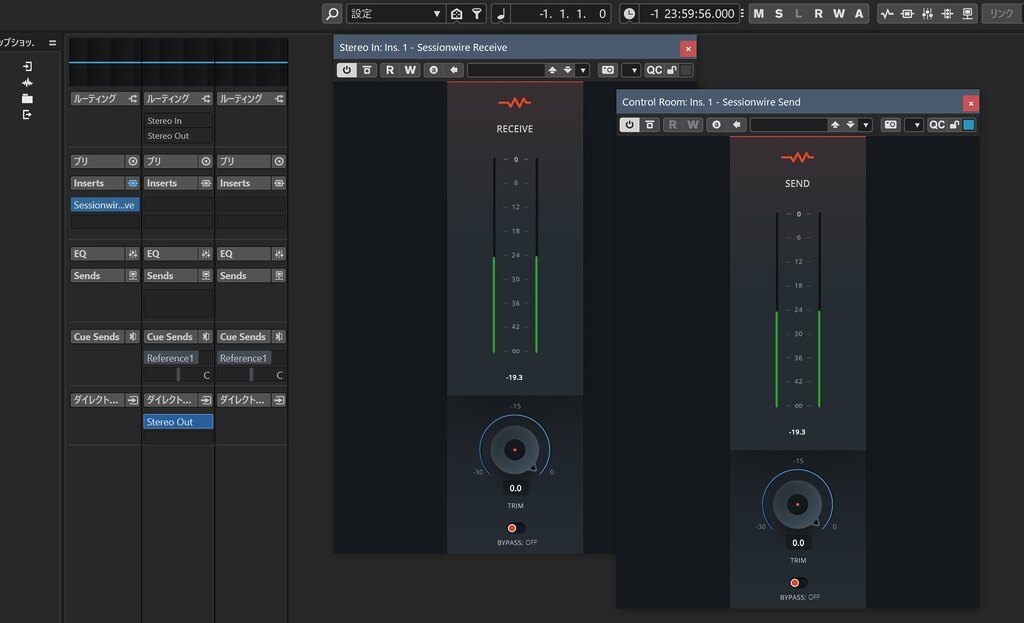
Control Roomの下側にある「Inserts」タブを選択し、インサートスロットに「Sessionwire Send」をインサートします(※下図参照)。
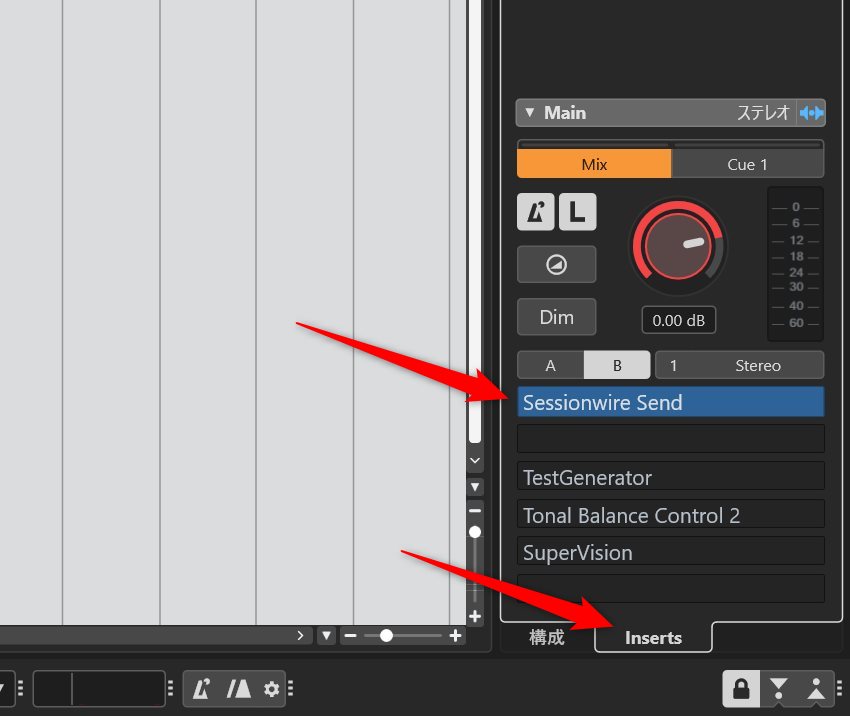
Control Roomにインサートするメリット
Control Roomに挿入されたプラグインは、プロジェクトファイル(.cpr)の内部ではなく、Cubaseアプリケーション全体の出力環境に固定されます(専用の設定ファイルに記録される)。
つまり、どんなに古い過去のプロジェクトを開こうが、空のプロジェクトを新設しようが、Cubaseを起動しているだけで、常に自動的かつバックグラウンドでOBSへの音声送信ラインが有効化されます。
プロジェクトごとの再設定の手間はゼロになり、ルーティングの存在を意識する必要もなくなります。
OBS側の受信設定:2ステップで完了
手順は、Cubase側からプラグインを通じて仮想ドライバ「To SW」へ送られた音声を、OBS側で通常のオーディオソースとしてキャプチャするだけです。
- OBS Studioを起動し、「ソース」セクションで 「音声入力キャプチャ」 を追加します(名前は Cubase Audio などが分かりやすいでしょう)。
- 追加した「音声入力キャプチャ」のプロパティ画面の「デバイス」プルダウンメニューから、「To SW (Sessionwire)」 を選択して「OK」をクリックします。
これだけで、Cubaseで再生されたASIOの高音質サウンドが、リアルタイムにOBSの音声ミキサーへと送られます。
Tips:「排他モード」の設定について
結論から言うと、通常はWindowsのデフォルト設定(排他モード有効)のままで問題ありません。以下は、その判断の背景です。
Sessionwireの公式マニュアルでは、Windowsのサウンド設定にある「アプリケーションによりこのデバイスを排他的に制御できるようにする(排他モード)」のチェックを外すことが推奨されています。
これは、Sessionwireは複数のアプリケーションやオーディオデバイスが同時に音声を扱うことを前提としているため、他のアプリケーションによるデバイスの排他的な占有を防ぎ、トラブルを回避する目的から推奨されているものと思われます。
ただし、排他モードをオフにすると、一部のオーディオプレーヤーや録音・測定ソフトなどが提供する排他モード(WASAPI Exclusive)関連機能を利用できなくなります。
そのため、まずはWindowsのデフォルト設定(排他モード有効)のまま運用を開始し、音声デバイスの競合やエラーなど、明らかに排他モードが原因と考えられる問題が発生した場合に変更を検討する、という考え方も十分合理的だと言えるでしょう。
重要なのは排他モードの設定そのものではなく、他のアプリケーションが実際にデバイスを排他的に占有することです。通常はデフォルト設定のままでも問題ありませんが、音声デバイスの競合が疑われる場合は排他モードの無効化が有効な対策となると思われます。
実際、筆者の環境(Windows 10、Cubase Pro 15.0.30、Roland Rubix22)では、排他モードが有効な状態で安定して動作しています。
デスクトップ音声をCubaseに取り込む手順
通常、PC内の音(デスクトップ音声)をDAWに録音しようとすると、オーディオインターフェースの出力を物理的なケーブルで入力へ結ぶ(物理ループバックする)か、それをシミュレートする内部ミキサーを使用する必要がありました(ループバック機能の利用)。
もしくは、AudacityのWASAPIモードでループバック録音した音声ファイルを経由する方法もありますが、何らかの手間と工夫が必要でした。
しかしSessionwireを使えば、デジタル信号のまま高音質でCubase内にデスクトップ音声を引き込む「直結ライン」を構築することが出来ます。
これにより、ハードウェアの仕様に縛られることのない、音質劣化の無い転送環境が整います。
シンプルなルーティングによる取り込みの手順
ルーティングの流れ

【OS側】Windows再生デバイス:「From SW」
 ↓
【Cubase受信段】入力バス(Receiveプラグイン挿入)
 │ ※録音トラックの入力ソースに指定
 ↓
【録音段】新規オーディオトラック(波形録音用)
ステップ 1:OS側の設定(音声を送り出す設定)
Windowsのタスクバー右下にあるスピーカーアイコンをクリックし、「再生デバイスの選択」を開きます。
Spotifyやブラウザ等の音声(デスクトップ音声)を流す出力デバイスとして、「From SW (Sessionwire)」を指定します。
ステップ 2:Cubase受信段の設定(音声を受け取る設定)
Cubaseのミックスコンソール画面を開き、「入力バス(Stereo In)」のインサートスロットに「Sessionwire Receive」プラグインを挿入します。
この段階で、OS側の音声がプラグインを経由してCubaseに流れ込むようになります。デスクトップ音声に合わせてメーターが動作することを確認してください。
ステップ 3:録音用トラックの設定とモニタリング
最後に、実際に波形を再生&録音するための「オーディオトラック」を用意します。
この録音用トラックの「入力ルーティング」の設定で、先ほどプラグインをインサートした「入力バス」を選択します。
この状態で録音用トラックのモニタリングをオンにすると、OS側の音声が聞こえるはずです。あとは自由に録音再生が可能です。
応用的ルーティングの解説
上記の説明では、入力バスにプラグインをインサートしましたが、グループトラックやFXトラックにインサートして利用することも可能です。
そして、録音するオーディオトラックの「入力ルーティング設定」でそれらのトラックを指定することで、入力バス使用時と同様に録音再生をすることが出来ます。
また、音声の再生のみであれば、オーディオトラックにインサートしてモニタリングをオンにすることでも可能です。
ただしこれらを実行する場合、環境設定の「VST – プラグイン」にある「オーディオ信号がない場合はVST3プラグインの処理を停止する」をオフにする必要があります。
この設定がオンのままだと無音状態と判断され、Sessionwireからの音声が一切再生されなくなります。CubaseでSessionwireが鳴らない原因の大半は、この設定によるものと思われます。
なお、この設定はCPU負荷に直結するため、プロジェクトの内容や普段の運用状況を踏まえて判断して下さい。
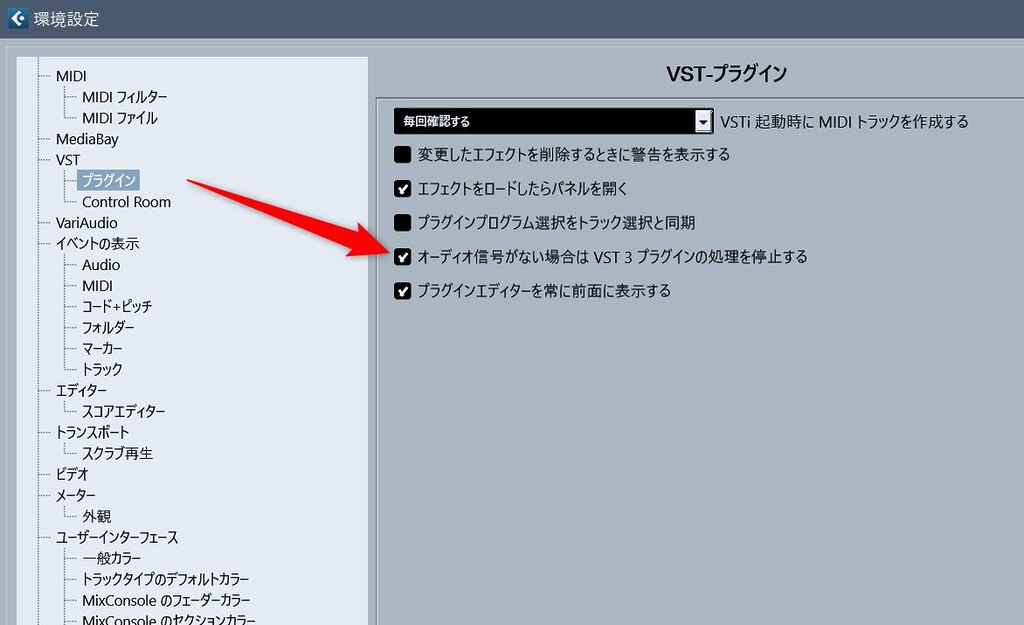
ちなみに、入力バスにインサートしている場合は、この設定がオンの場合でも接続が切れることはありません。これは、オーディオデバイスが接続されているバストラックを「信号あり」とCubaseが認識しているためです。
お使いのオーディオインターフェースの入力バスの使用状況や「VST3処理停止の可否」を考慮しながら、あなたの環境にあった方法でSessionwireプラグインのインサート先を選択して下さい。
なお、筆者の環境ではこの設定をオンにした状態で、入力バス(Stereo In)にプラグインをインサートして使用しています。外部入力を使用する際には、プラグインをバイパス状態にして運用しています(プラグインが有効なままだと、外部のマイクや楽器の入力信号の代わりにデスクトップ音声が入力されてしまうため、実際に録音する際はプラグインをバイパスします)。
まとめ:Sessionwireだけで完結~現代のスマートな音響インフラ
Windows環境におけるオーディオ・ルーティングは、これまで「複雑な仮想ミキサーの常駐」か「ハードウェア仕様(ループバック機能)への依存」の二者択一となっていました。
そんな中、Sessionwire Plugin Suiteはこのルーティング構造を、物理ループバックなし&ノーコスト&低CPU負荷で、非常にスマートに解決してくれます。
特にCubase Proユーザーであれば、Control Roomを送信用の固定出力として活用することで、プロジェクトごとにルーティングを構築し直す必要がなくなります。
もちろん、複雑なオーディオネットワークや多系統のルーティングを必要とする場合には、VoiceMeeter Bananaのような仮想ミキサーソフトが適しているケースもあります。
しかし、CubaseとOBS Studioの連携や、デスクトップ音声の録音再生といった一般的な用途であれば、Sessionwireだけで十分に快適な環境を構築でき、VoiceMeeter Bananaの代替になり得ます。
重い外部ミキサーソフトの設定に頭を悩ませたり、ルーティングのためだけにオーディオインターフェースの買い替えを検討したりする前に、まずはこの完全無償のプラグインスイートをDAWに組み込んでみてください。
デスクトップとDAWの境界線が驚くほど滑らかにつながる、シンプルでスマートな音響インフラが手に入るはずです。