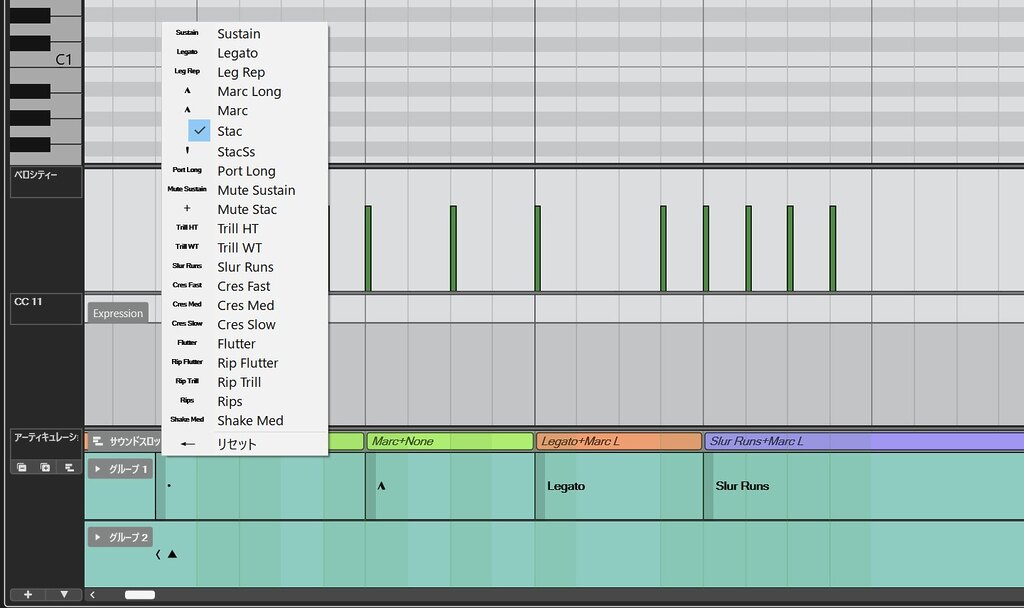
Cinematic Studio Strings(以下「CSS」)は、そのレガートの美しさから、愛用するユーザーの多いストリングス音源です。
しかし、独特の発音の遅延に対応する必要があるため、そのポテンシャルを発揮することが難しく、利用を敬遠されたりもして来ました。
そんな中、Cubase 15で刷新されたエクスプレッションマップ機能に、念願の「遅延補正パラメータ」が実装されたため、CSSのMIDI編集が格段にやりやすくなりました。
この記事では、Cubase 15で作成した「CSS用エクスプレッションマップ」を公開し、その使い方の解説をしていきます。
「CSS用エクスプレッションマップ」のダウンロードと設定方法
今までCSSをキースイッチで操作していて、エクスプレッションマップには不慣れだ──という方向けに、エクスプレッションマップの読み込みからトラックへの指定までの流れを解説します。
ファイルのダウンロード
まず、エクスプレッションマップのzip圧縮ファイルを下記URLからダウンロードして展開し、Cubaseのエクスプレッションマップ設定画面から読み込んでください。
Link CSS用エクスプレッションマップ(Cubase 15)zip圧縮ファイル
普段からエクスプレッションマップを利用していて操作方法をご存じの場合は、以下の説明はスキップして、「CSS用エクスプレッションマップ」の使い方からご覧ください。
設定画面を開く
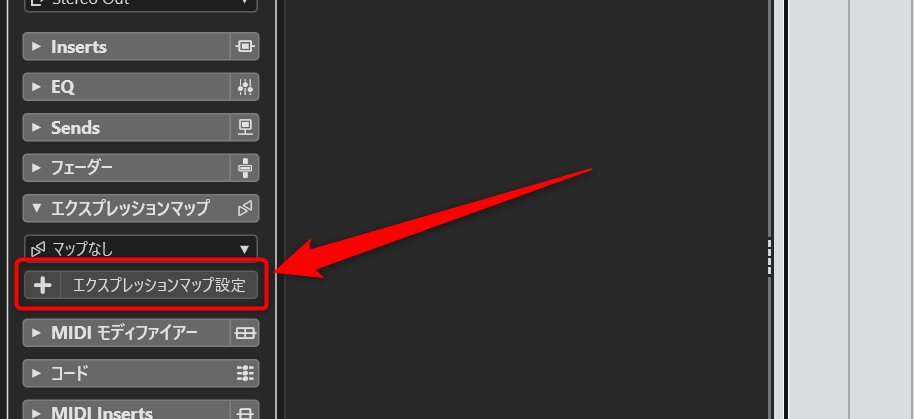
次に、Cubaseのインスペクターの「エクスプレッションマップ」にある「エクスプレッションマップ設定」をクリックして、設定画面を開きます。
エクスプレッションマップファイルを読み込む
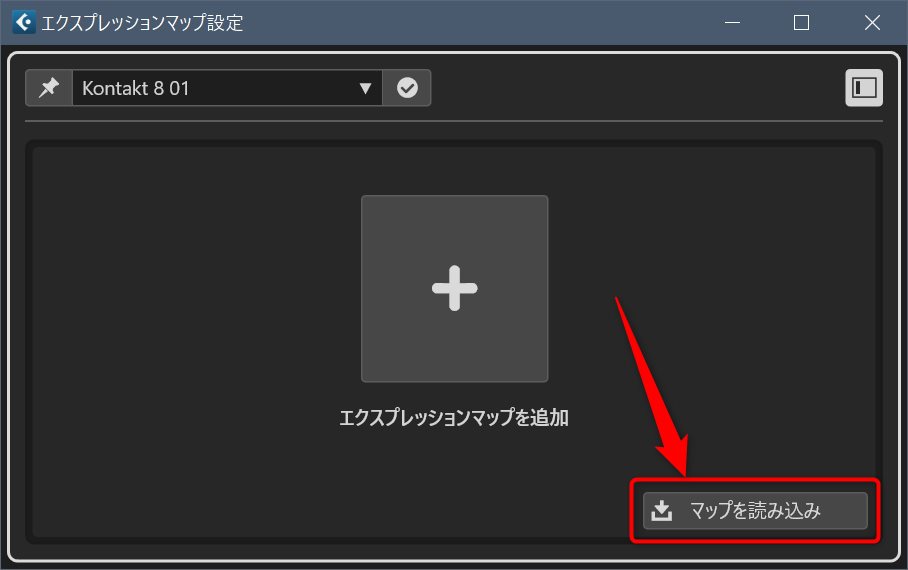
エクスプレッションマップ設定の画面右下にある「マップを読み込み」をクリックし、ダウンロードしておいたエクスプレッションマップファイルを読み込みます。
インストゥルメントトラック(MIDIトラック)に設定する
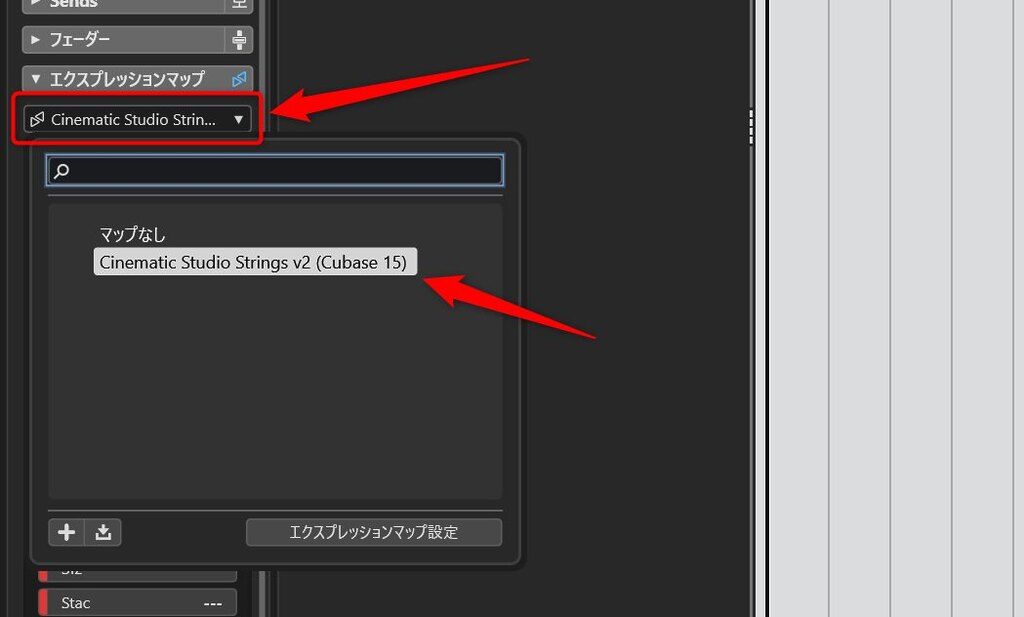
Kontaktを指定したインストゥルメントトラックを新規作成し、インスペクターの「エクスプレッションマップ」で、先ほど読み込んだエクスプレッションマップを指定します。
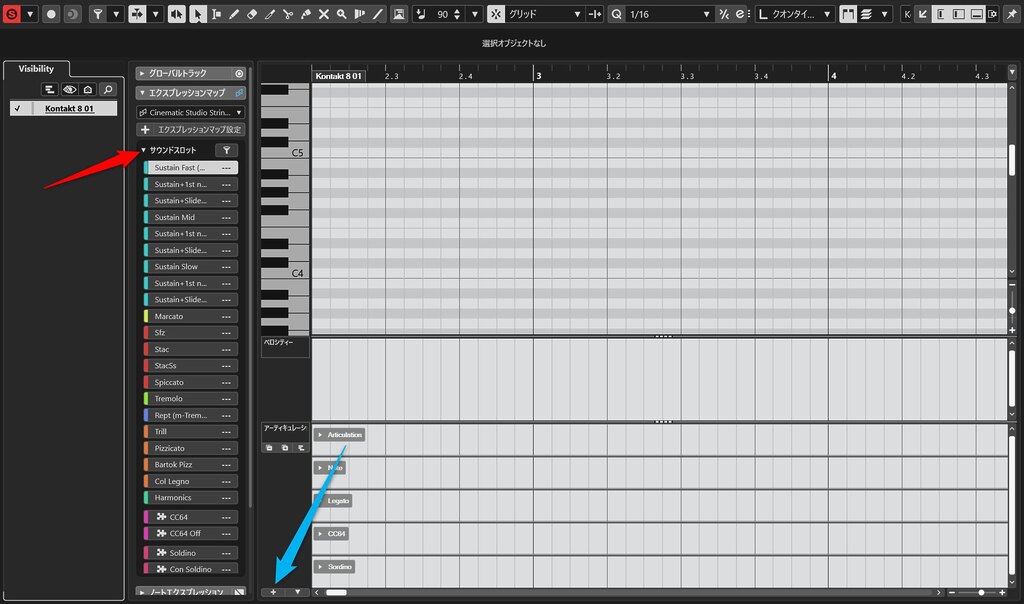
キーエディター画面が上記画像の様になっていれば、準備は完了です。
もし、コントローラーレーンにアーティキュレーションが表示されていない場合は、青い矢印の「+ボタン」をクリックし、「アーティキュレーション」を選択して表示させてください。
なお、赤い矢印の「サウンドスロット」をクリックすると、設定されているサウンドスロットがすべて表示され、現在のアーティキュレーションの状況とその変化を確認することが出来ます。
「CSS用エクスプレッションマップ」の基本的な使い方
基本的な使い方は、下記の通りです。
- 1番目のグループ「Articulations」で、奏法やレガートスピードを選択します
- 2番目のグループ「Legato」で、レガートで演奏するかどうかを選択します。
- 3番目のグループ「Note」では、レガートの「最初の一音目」および「スライド(ポルタメント)」の指定を行います(Marcatoなど、Sustain以外の奏法では不要です)。
- 4番目のグループ「CC64」では、サスティンペダル情報を扱い、レガートの補助的な操作を行います。
- 5番目のグループ「Sordino」では、弱音器(ミュート)のオン/オフを切り替えます。
レガート演奏以外は、使用上の注意点は特に無く、任意の奏法指示で意図通りに動作するはずです。
以下、レガートの奏法指示の方法と注意点について解説します。
レガートにおける「Note」グループの役割について
3番目の「Note」グループにある「1st note」は、レガートフレーズの最初のノート専用のアーティキュレーションです。
レガートフレーズの最初の一音目に個別の属性を与え、遅延補正の基本値である60msに固定することによって、最初の音が意図したノートオンタイミングで発音されるようになっています。
この設定を施さないと、最初の一音目もレガート音と同じように150~333msだけ早く発音されてしまいます。
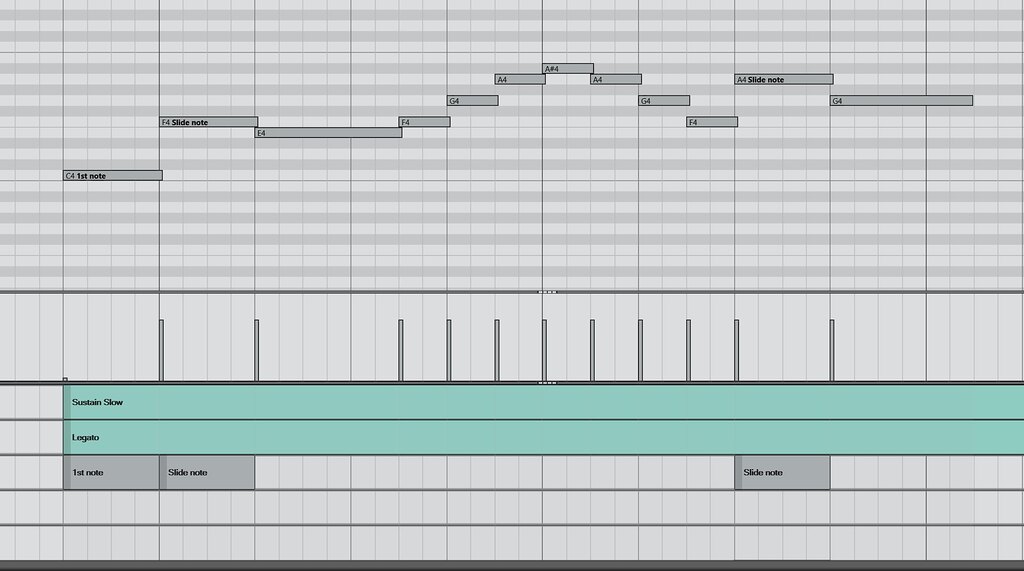
上記の画像は、スローレガートでの演奏を示したものです。フレーズの冒頭、グループ1で「Sustain Slow」の奏法指示が選択され、その下のグループ2では「Legato」が指定されています。
フレーズの最初の音に「1st note」の奏法指示がなされ、レガートスピードに関係なく遅延補正が60msに設定されます。
フレーズの最後から2番目のノートには「Slide note」の指示があり、ここではレガートスピードに関係なく遅延補正が333msに設定された上で、ヴェロシティが1~19に限定(強制変更)されます。その結果、スライド演奏(ポルタメント)が行われます。
そして当然ですが、全てのノートのアタックタイミングはグリッドに揃っており、音楽的な視認性が確保されています。
【注意点1】フレーズ最後の音のノートオフタイミングについて
Cubase 15の遅延補正は、各ノートのノート長が維持されたまま手前へズレますので、ノートオンだけではなくノートオフのタイミングも同じだけ手前に移動することになります。
つまりフレーズ最後の音が、意図したタイミングよりも早く鳴り終わってしまうわけです。
例えばスローレガートの場合だと、333msも早く音が止まってしまいます。
この対策としては、フレーズ最後の音に対して個別にノートオフタイミングの編集を行うという方法がシンプルです。
しかしこれだと、グリッド上のノートオフタイミングと実際の発音に齟齬が生まれてしまいす。
その代替案として、サスティンペダル(コントロールチェンジNo.64)を使ってノートオフさせる方法を解説します。
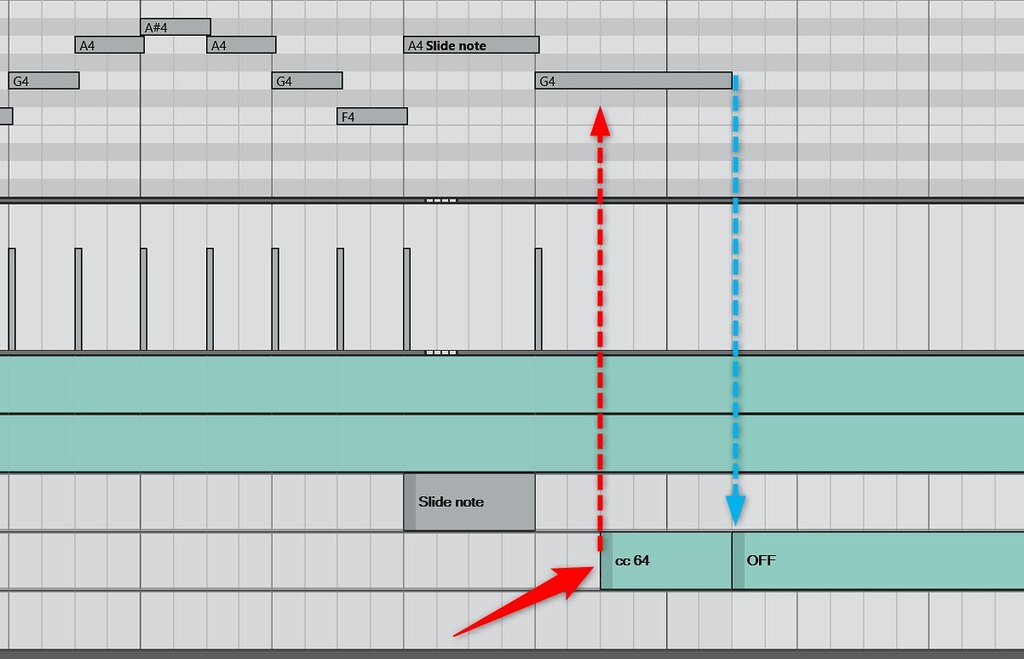
上記画像の様に、フレーズ最後の音の発音中に、4番目のグループで「cc 64」という奏法指示を入力し(赤い矢印)、ノートオフのタイミングに合わせて「OFF」を入力します(青い矢印)。
こうすることで、グリッド上のノート情報通りの演奏が得られます。
【注意点2】フレーズ内でのレガートスピード変更について
ひとつのフレーズの中でレガートスピードを変更することが可能です。
例えば、ファーストスピードのフレーズの途中でスロースピードに変えたり、スライドノートを挿入したり出来ますが、このとき注意点があります。
先程の【注意1】と同様、遅延補正機能はノート長をそのまま維持するため、レガートスピードをフレーズ途中で変更すると、意図しないタイミングでレガートトランジション(音程移行時の響き)が途切れてしまう可能性があります。
解決方法は、これも【注意1】と同様で、サスティンペダル(コントロールチェンジNo.64)を用いることで対応可能です。
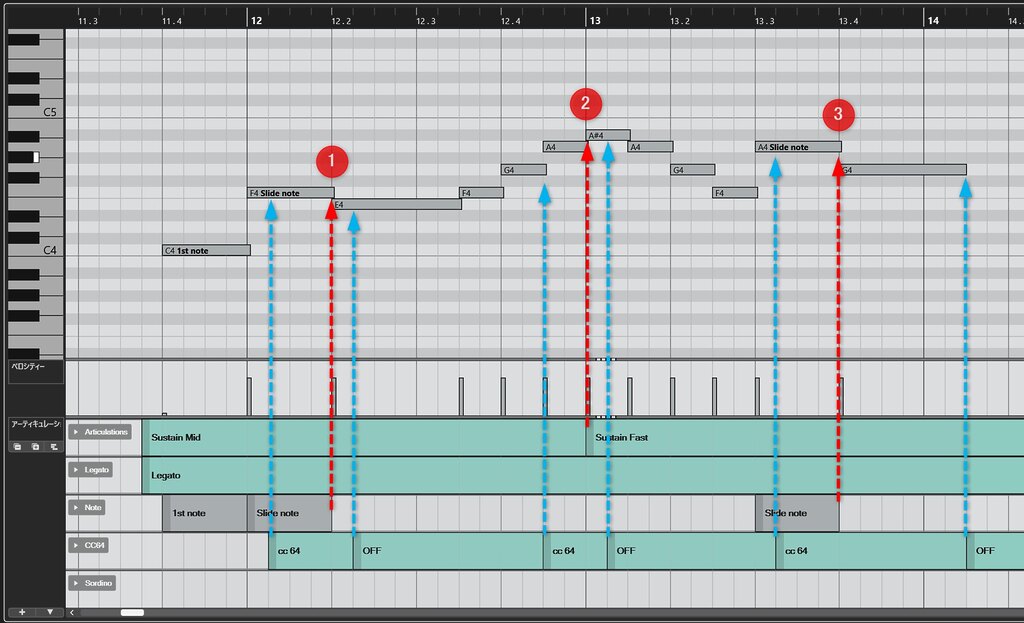
上記の画像を使って詳しく見ていきます。
使用しているフレーズはこれまでと同じですが、始めにミディアムレガートで始まり、「2番」の赤矢印のノートからファーストレガートに切り替わります。
「1番」の状況について
先頭から二つ目のノートに「Slide note」の指示があり、遅延補正によってこのノート単体で333ms早く演奏されます。そして、次のミディアムレガートのノートは、遅延補正によって250ms早く演奏されます。
ということは、次のミディアムレガートがノートオンされる前に「Slide note」がノートオフされてしまい、ここでレガートトランジションが途切れてしまうことになります。
そこで、これを防ぐために「cc 64(サスティンペダル)」を使用し、常にレガート状態が維持されるようにします。
「cc 64」の指示タイミングは、ノートの切り替わりタイミングの前後を挟むように行います。
画像の「青い矢印」を見るとお分かりのように、「Slide note」のノートオフタイミングを挟む形で「cc 64」と「OFF」が配置されています。こうすることで、遅延補正の差によってノート間に隙間が生じてしまっても、レガートトランジションが維持されるようになります。
「2番」の状況について
同じ画像を再掲します。
2番の「赤い矢印」のノートから、ファーストレガートに変更されています。それまではミディアムレガートでしたので、ここでも遅延補正の差(250msと150msとで、その差は100ms)が生じることになります。
先ほどの1番の状況と同様、後続のノートの方が遅延補正が小さいですので、必然的にここでレガートトランジションが途切れる隙間が生じることになります。
そこで、この切り替わりタイミングを挟む格好で「cc 64」と「OFF」を配置して、レガートトランジションが維持されるようにします。
「3番」の状況について
3番は、1番と基本的に同じ状況を示していますが、フレーズの最終音が関係しているため、フレーズの終わりのタイミングに合わせて「OFF」の指示が配置されています。
しかし、考え方は全く同じです。遅延補正に差が生じるタイミングを挟むかたちでサスティンペダルのオン/オフ情報を配置することで、レガートトランジションが維持されるようにします。
※補足情報1
端的に言えば、遅延補正の値が大きなレガートスピードから小さなレガートスピードへと切り替える際に、このような「レガート状態を維持するための対策」が求められるということです(もしくは、ノートオフタイミングを直接編集によって遅らせる)。
ちなみに、「スローレガート」と「Slide note」は全体のなかで最大の遅延補正が掛るため、これらへ切り替わるタイミングについては対策は不要です。
しかし、早いパッセージからいきなりスローレガートやSlide noteに切り替えると、直前のノートよりも早くノートオンしてしまう場合があり、正常に演奏されなくなるので注意して下さい。
【注意点3】テンポチェンジを伴うフレーズについて
ここまで何度かお伝えしたように、遅延補正はノート長を維持した状態で手前へずらされます。つまり、ノートオンだけではなくノートオフのタイミングも同じ秒数だけズレるということです。
そのため、レガートフレーズの途中でテンポチェンジがある場合、テンポチェンジ情報の位置によってはレガートノートに意図せぬ隙間が生じてしまい、レガートトランジションが途切れてしまう可能性があります。
下の画像は、その状況を示したものです。
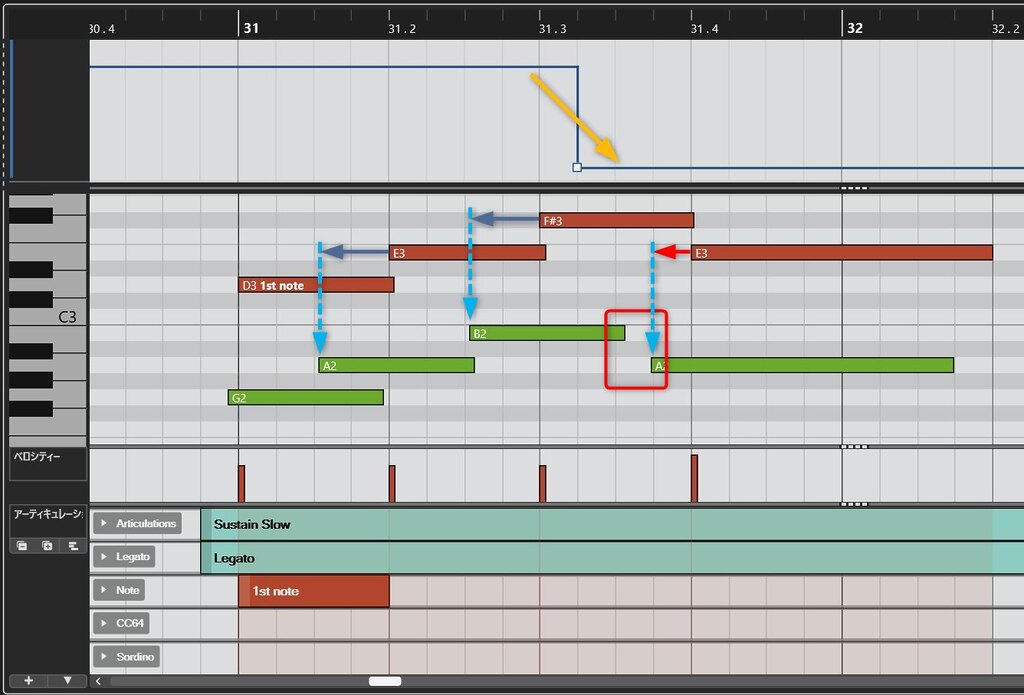
画像上部の折れ線が、テンポチェンジ情報です。
「赤いノート」が入力されたMIDI情報、その下の「緑のノート」が遅延補正された後のMIDI情報を表しています。
各ノートに描かれた矢印は遅延補正の状況を示しており、その時々のテンポ情報に従って、アタックタイミングが絶対時間で遅延補正されているのが見て取れます。
最後のノートではテンポが大きく下がっていますので、同じ遅延補正が適用されてもグリッド上の位置変化は小さくなります。
その結果、最後のノートのアタックタイミングの手前に隙間が生じてしまうことが分かります。
この問題の対策方法も、これまで同様に、サスティンペダル(コントロールチェンジNo.64)を用いることで対応可能です。隙間をまたぐタイミングで「cc 64」と「OFF」の奏法指示をすればOKです。
また、隙間が小さい(テンポ変化が緩やかな)場合であれば、個別にノートオフタイミングを編集することも妥当でしょう。
【備考その1】リセット機能も使えますが、難点あり
エクスプレッションマップの新機能として「リセット機能」というものがあり、これを使用することでコントローラーレーンをさらに見やすくて分かりやすいものに出来るのですが、これには動作に難点があり、今回は採用を見送りました。
リセット機能を使用してサスティンペダル情報を操作すると、演奏上は何も問題なく動作するのですが、MIDI情報の編集時に「リハーサル音が鳴り止まなくなる」という問題が発生します。
これは、MIDIイベントの整合性を考慮する機能が、リセット機能に対して上手く働いていないからだと考えられます。
将来、問題が解消されたときのために、リセット機能のための設定(出力マッピングのノートオフ情報)は施してありますので、状況に応じてご利用ください。
【備考その2】「つまり、常にサスティンペダルを使えばいいのでは?」
極論、レガートフレーズには「常にサスティンペダル情報を使っていればシンプルで簡単だ」とも言えるのですが、その場合は編集作業の際に、常にサスティンペダルがオンの状態になることを受け入れる必要があります。
つまり、基本的にリハーサル音が鳴り止まないという状態が、キーエディターで常態化するということです。
実際にサスティンペダルを常用するかどうかは、このトレードオフをどう捉えるかによるでしょう。
以上で、CSS用エクスプレッションマップの説明は終了です。
【参考資料】CSSの特徴:独特の困難さと、その対処の歴史
CSSのレガートは、リアルなトランジション(音程移行時の響き)を表現するため、本来のアタックタイミングよりもかなり手前からトランジションが収録されています。
そのため、MIDI情報やリアルタイム演奏のアタックタイミングよりも、はるかに遅れて発音される状態になります。
メーカー側からは、各レガートスピードの遅延時間が公開されているので、キーエディター上で遅延時間の分だけノート情報を前へずらすことで「本来のタイミング」で演奏させることが可能です。
しかしこれが大変手間が掛かるものであり、キーエディターでノートを移動させたり、専用のロジカルプリセットを作成してマクロで操作させるといった工夫が必要でした。
また、リアルタイム演奏においては相当な練習と慣れを必要とするため、演奏向けにトランジションを短縮させた「低レイテンシーレガートモード」を使わなければ演奏は困難でした。
これまでのCSS向けソリューション
そんな、癖の強いストリングス音源であるCSSですが、これまで有志の手によっていくつかの解決策が生み出されてきました。
CSSは、Native Instrumentsのサンプラープラグイン「Kontakt」の上で動作しています。Kontaktには独自のスクリプトを組み込める機能があるので、このスクリプトによって動的に遅延補正をおこなうというアイデアが考案されました。
有名なスクリプトとしては、以下の二つのものがあります。


さらには、Kontaktをラッピングする形で、独自の「遅延補正専用VST3プラグイン」を作成したユーザーも現れました。


いずれもCubaseとKontaktのバージョンや環境設定との相性が良ければ、かなりのレベルまで遅延補正が働いてくれます。
しかし、負荷が掛かった際に不安定さが生じたり、Kontaktのバージョンアップによって正常に動作しなくなったりするなど、常に何らかの問題と隣り合わせという側面があります。
そんな中、Cubase本体に遅延補正機能が加えられたことは、大いに歓迎されるところです。
最後に
以上ここまで、Cinematic Studio Strings用エクスプレッションマップの公開とその解説をしてきました。
Cubase 15で刷新されたエクスプレッションマップによって、ようやくDAWネイティブ環境下において、CSSをかなりのところまで快適に扱えるようになりました。
今回公開したエクスプレッションマップファイルが、ひとりでも多くのCSSユーザーの助けになれば幸いです。
また、公式フォーラムでは、エクスプレッションマップの更なるアップデートが開発ロードマップに挙げられているという話も見掛けましたので、今後も期待して待ちたいと思います。