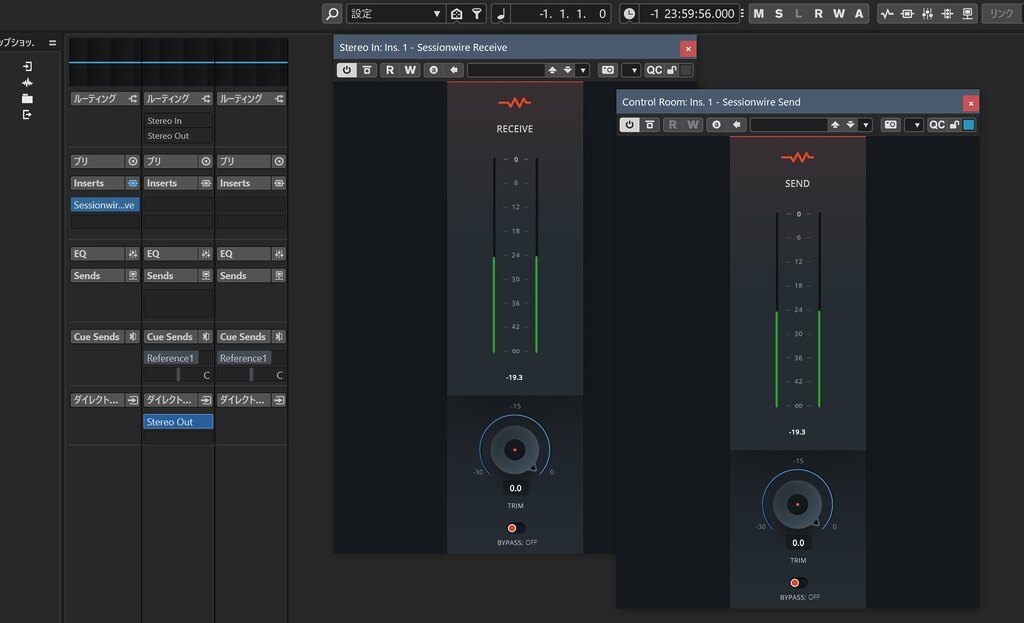
In diesem Artikel erkläre ich, wie Sie das folgende Routing völlig kostenlos einrichten können, ohne auf Loopback-Funktionen oder externe Mixer-Software angewiesen zu sein:
- ASIO-Audio aus Cubase an OBS Studio senden und streamen
- Audio von YouTube oder Spotify (Desktop-Audio) direkt in Cubase aufnehmen und abspielen
Um ein solches Setup in einer Windows-Umgebung zu realisieren, war es bisher meist unumgänglich, komplexe virtuelle Mixer-Software wie „VoiceMeeter Banana“ im Hintergrund laufen zu lassen und sich durch unübersichtliche Patching-Matrizen zu kämpfen.
Alternativ haben Sie vielleicht darüber nachgedacht, auf ein Audio-Interface mit integrierter Hardware-„Loopback-Funktion“ umzusteigen.
Virtuelle Mixer bringen jedoch eine zusätzliche CPU-Belastung und das Risiko von ASIO-Treiberkonflikten mit sich, während der Kauf neuer Hardware nur für eine Loopback-Funktion eine schmerzhafte Ausgabe sein kann.
Die Lösung, die all diese Probleme auf einmal und zudem „völlig kostenlos“ beseitigt, ist die Sessionwire Plugin Suite, die ich Ihnen hier vorstellen möchte.
Mit Sessionwire benötigen Sie absolut keine Hintergrund-Software oder physischen Loopback-Kabel mehr. Allein durch die Nutzung von DAW-PlugIns und den virtuellen Treibern des Betriebssystems können Sie eine reibungslose und unkomplizierte Verbindung zwischen Ihrem Desktop-Audio und Cubase (ASIO) herstellen.
Ich empfehle Ihnen dringend, dieses „einfachste und ressourcenschonendste Routing“ in Ihre eigene Cubase-Umgebung zu integrieren.
Offizielle Download-URL
Bitte laden Sie die „Sessionwire Plugin Suite“ von der folgenden offiziellen Download-Seite herunter und installieren Sie diese:
Für alle, die direkt zu den Schritten möchten
Link Hier klicken für das OBS-Streaming-Setup
Link Hier klicken für das Setup zur Desktop-Audioaufnahme
Die Funktionen von Sessionwire
Bisher galten externe Mixer-Softwarelösungen wie „VoiceMeeter Banana“ als Standard, wenn es darum ging, DAW-Audio unter Windows zu streamen oder aufzunehmen. Wenn Sie diese Tools jedoch bereits genutzt haben, sind Ihnen wahrscheinlich die folgenden Nachteile aufgefallen:
- Komplexe Mixer-Oberflächen:
Es ist oft schwer intuitiv zu erfassen, wo sich Ein- und Ausgänge befinden, was das Routing erschwert. Bei jeder Einstellungsänderung verliert man leicht den Überblick. - Unübersichtliche Konfigurationsverwaltung:
Da die Mixer-Software permanent im Hintergrund laufen muss, vervielfachen sich die Audiopfade und Einstellungsoptionen, was die Verwaltung der gesamten Arbeitsumgebung schnell unübersichtlich macht. - Probleme mit ASIO-Treibern:
Je nach Zusammenspiel mit dem ASIO-Treiber – dem Herzstück jeder DAW – kann es zu Tonausfällen, Rauschen oder Latenzproblemen kommen. Zudem machen Setups, die den proprietären ASIO-Treiber des externen Mixers verwenden, die Konfiguration und Fehlerbehebung oft noch komplizierter.
Natürlich hat virtuelle Mixer-Software wie VoiceMeeter Banana auch ihre Stärken. Für komplexe Routings mit zahlreichen virtuellen Ein- und Ausgängen oder den Aufbau einer integrierten Mixing-Umgebung für mehrere Anwendungen bleibt sie eine leistungsstarke Option.
Wenn Ihr Hauptziel jedoch lediglich die Integration von Cubase, OBS und Desktop-Audio ist, wie in diesem Artikel beschrieben, benötigen Sie diese weitreichende Flexibilität in den meisten Fällen gar nicht.
Die Sessionwire Plugin Suite macht eine Vermittlung durch Hintergrund-Software komplett überflüssig und sorgt so für ein wesentlich klareres und einfacheres Routing.
Wie es funktioniert: DAW (ASIO) und OS (Desktop-Audio) direkt verbinden
Die Architektur von Sessionwire ist ebenso einfach wie intelligent. Bei der Installation werden dem PC virtuelle Treiber auf Systemebene (wie „To SW“ und „From SW“) hinzugefügt. Anschließend müssen Sie lediglich das VST3-PlugIn in Cubase einfügen.
Das PlugIn (innerhalb der DAW) kommuniziert direkt mit dem virtuellen Treiber (auf der Betriebssystemseite) und überbrückt das Audiosignal nahtlos.
Das bedeutet, dass Sie weder ein externes Mixer-Fenster öffnen noch ressourcenintensive Software im Hintergrund laufen lassen müssen. Auch ein Wechsel des ASIO-Treibers in Ihrer DAW ist nicht erforderlich.
Sie erhalten eine extrem saubere Umgebung mit minimaler CPU-Belastung, in der das PlugIn einfach innerhalb Ihres gewohnten DAW-Workflows arbeitet.
Völlig kostenlos und in professioneller Qualität
Trotz dieser äußerst praktischen Infrastruktur wird die Sessionwire Plugin Suite komplett kostenlos angeboten.
Darüber hinaus sind weder ein individuelles Benutzerkonto, noch das Erstellen von Session-Links oder lästige Lizenzvereinbarungen erforderlich. Einfach herunterladen, installieren und sofort eigenständig nutzen.
Dabei bedeutet „kostenlos“ keinesfalls Abstriche bei der Klangqualität. Das übertragene Audiosignal nutzt ein unkomprimiertes Stereo-Format mit 48 kHz und 32-Bit Floating Point.
„Ich möchte alles effizient innerhalb meiner DAW belassen, ohne zusätzliche Software starten zu müssen“ – Sessionwire erfüllt genau diesen Wunsch vieler Kreativer.
Da das System auch in Projekten mit anderen Abtastraten als 48 kHz einwandfrei funktioniert, findet intern offenbar eine Form der Echtzeitkonvertierung statt.
In meiner eigenen 44,1-kHz-Umgebung habe ich keinerlei Erhöhung der CPU-Last oder Audio-Artefakte festgestellt, was darauf hindeutet, dass dieser Konvertierungsprozess äußerst reibungslos abläuft. Generell ist es jedoch empfehlenswert, die Sample-Raten zwischen Windows und Cubase anzugleichen, um unnötige Konvertierungsprozesse von vornherein zu vermeiden.
Schritte zum Senden von Cubase ASIO-Audio an die Streaming-Software (OBS Studio)
Das Routing von DAW-Audio an Streaming-Software wie OBS Studio oder Anwendungen wie Discord war in Windows-Umgebungen historisch gesehen eine berüchtigte Problemzone.
Der Grund dafür ist eine strukturelle Barriere: Das standardmäßige Windows-Audiosystem kann den hochwertigen, latenzarmen „ASIO-Ausgang“, der von DAWs verwendet wird, nicht direkt abgreifen (die „ASIO-Mauer“).
In diesem Abschnitt erkläre ich, wie Sie diese ASIO-Mauer mit Sessionwire überwinden und die leistungsstarke „Control Room“-Funktion von Cubase Pro nutzen können, um ein nahtloses und wartungsfreies Streaming-Routing zu etablieren.
Wie Sessionwire die ASIO-Mauer umgeht
Herkömmliche virtuelle Mixer (wie VoiceMeeter Banana) fangen den ASIO-Ausgang der DAW zunächst auf der Mixer-Seite ab und leiten ihn dann an die Aufnahme-Geräte des Betriebssystems weiter.
Das Routing über Sessionwire verkürzt diesen Prozess drastisch. Das „Sessionwire Send“-PlugIn, das an beliebiger Stelle in der DAW eingefügt wird, sendet das digitale Signal direkt an „To SW“, welches als virtueller Aufnahme-Eingang auf Betriebssystemseite fungiert.
Dadurch können Sie Ihren ASIO-Sound aus der DAW direkt an OBS senden, ohne dass der Windows-Systemmixer auch nur im Geringsten involviert ist.
Cubase-Konfiguration (Nutzung des Control Rooms empfohlen)
Der intuitivste Ort, um das PlugIn einzufügen, scheinen die Insert-Slots des Master-Ausgangs (Stereo Out) zu sein.
Das Einfügen an dieser Stelle bedeutet jedoch, dass Sie das PlugIn bei jedem Start eines neuen Projekts erneut laden müssen. Wenn Sie außerdem vergessen, das PlugIn beim Audio-Export (Mixdown) auf Bypass zu schalten, kann dies zu unerwarteten Problemen führen.
Die Nutzung der in Cubase Pro integrierten „Control Room“-Funktion löst dieses Problem elegant.
Einrichtungsschritte
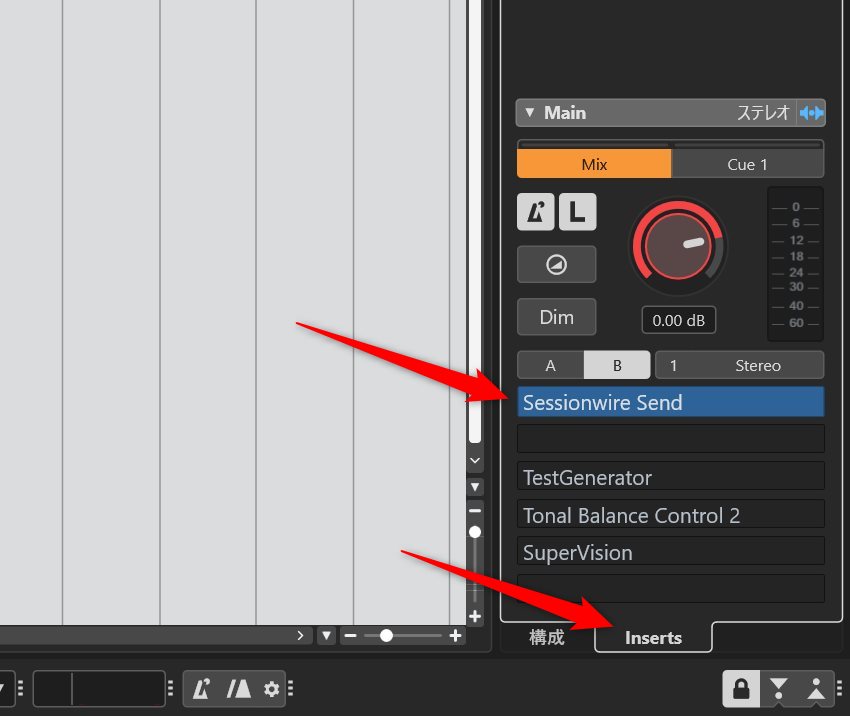
Öffnen Sie die rechte Zone des Projektfensters und lassen Sie sich den Control Room (CR) anzeigen.
Wählen Sie den Reiter „Inserts“ im unteren Bereich des Control Rooms und fügen Sie „Sessionwire Send“ in einen Insert-Slot ein (siehe Abbildung unten).
Vorteile des Einfügens in den Control Room
PlugIns, die in den Control Room eingefügt werden, sind nicht an die jeweilige Projektdatei (.cpr) gebunden, sondern fest mit der Ausgabeumgebung der gesamten Cubase-Anwendung verankert (sie werden in einer separaten Einstellungsdatei gespeichert).
Das bedeutet: Egal wie alt das Projekt ist, das Sie öffnen, oder ob Sie ein komplett leeres, neues Projekt erstellen – allein durch das Starten von Cubase wird die Audioübertragung zu OBS automatisch im Hintergrund aktiviert.
Der Aufwand für projektspezifische Neukonfigurationen sinkt auf null, und Sie können das Routing schlichtweg vergessen.
OBS-Empfangseinstellungen: In 2 Schritten erledigt
Das Verfahren besteht lediglich darin, das Audio, welches aus Cubase über das PlugIn an den virtuellen Treiber „To SW“ gesendet wird, als Standard-Audioquelle in OBS zu erfassen.
- Starten Sie OBS Studio und fügen Sie im Bereich „Quellen“ eine „Audioeingabeaufnahme“ hinzu (ein Name wie „Cubase Audio“ bietet sich hier an).
- Wählen Sie im Eigenschaftenfenster der neu hinzugefügten „Audioeingabeaufnahme“ aus dem Dropdown-Menü „Gerät“ die Option „To SW (Sessionwire)“ aus und klicken Sie auf „OK“.
Das ist schon alles! Der in Cubase wiedergegebene, hochwertige ASIO-Sound wird nun in Echtzeit direkt in den Audio-Mixer von OBS geleitet.
Tipps: Zu den „Exklusiver Modus“-Einstellungen
Um es kurz zu machen: Es ist in der Regel völlig in Ordnung, die Standardeinstellungen von Windows (Exklusiver Modus aktiviert) beizubehalten. Hier ist die Begründung für diese Einschätzung.
Das offizielle Handbuch von Sessionwire empfiehlt, in den Windows-Soundeinstellungen das Häkchen bei „Anwendungen haben alleinige Kontrolle über das Gerät“ (Exklusiver Modus) zu entfernen.
Diese Empfehlung beruht wahrscheinlich auf der Tatsache, dass Sessionwire davon ausgeht, dass mehrere Anwendungen und Audiogeräte gleichzeitig Audio verarbeiten. Das Verhindern der exklusiven Belegung des Geräts durch andere Software hilft, Konflikte zu vermeiden.
Wenn Sie den exklusiven Modus jedoch deaktivieren, verlieren Sie den Zugriff auf Funktionen, die an den exklusiven Modus gebunden sind (wie z. B. WASAPI Exclusive), welche von bestimmten Audio-Playern oder Aufnahme-/Messsoftware bereitgestellt werden.
Es ist daher durchaus sinnvoll, zunächst mit der Windows-Standardeinstellung (Exklusiver Modus aktiviert) zu starten und diese erst dann zu ändern, wenn offensichtliche Audiogerätekonflikte oder Fehler auftreten, bei denen der exklusive Modus als Ursache in Betracht kommt.
Der entscheidende Faktor ist nicht die Einstellung selbst, sondern ob eine andere Anwendung das Gerät tatsächlich exklusiv belegt. Obwohl die Standardeinstellung meist problemlos funktioniert, kann die Deaktivierung des exklusiven Modus ein wirksamer Schritt zur Fehlerbehebung sein, wenn Sie einen Audiokonflikt vermuten.
In meiner eigenen Umgebung (Windows 10, Cubase Pro 15.0.30, Roland Rubix22) läuft das Setup bei aktiviertem exklusiven Modus absolut stabil.
Schritte zum Aufnehmen von Desktop-Audio in Cubase
Um internes Computer-Audio (Desktop-Audio) in einer DAW aufzunehmen, musste man bisher in der Regel die Ausgänge des Audio-Interfaces über physische Kabel wieder mit dessen Eingängen verbinden (physischer Loopback) oder einen internen Mixer verwenden, der diesen Vorgang simuliert (Hardware-Loopback-Funktion).
Alternativ konnte man Audiodaten verwenden, die über den WASAPI-Loopback-Modus von Audacity aufgenommen wurden. Jeder dieser Ansätze erforderte jedoch einen gewissen Aufwand und Behelfslösungen.
Mit Sessionwire können Sie jedoch eine „direkte Leitung“ aufbauen, die Desktop-Audio direkt in Cubase zieht, während die hohe digitale Klangqualität erhalten bleibt.
Dies schafft eine verlustfreie Übertragungsumgebung, die nicht an die Spezifikationen Ihrer Hardware gebunden ist.
Aufnahmeschritte durch einfaches Routing
Routing-Verlauf

[OS-Ebene] Windows-Wiedergabegerät: „From SW“
 ↓
[Cubase-Empfangsebene] Eingangsbuss (Sessionwire Receive PlugIn eingefügt)
 │ *Als Eingangsquelle für die Aufnahmespur zugewiesen
 ↓
[Aufnahmeebene] Neue Audiospur (Für die Wellenform-Aufnahme)
Schritt 1: OS-seitige Einstellungen (Senden des Audios)
Klicken Sie auf das Lautsprechersymbol unten rechts in der Windows-Taskleiste und öffnen Sie die Auswahl des Wiedergabegeräts.
Wählen Sie „From SW (Sessionwire)“ als Ausgabegerät für die Wiedergabe von Spotify, Webbrowsern oder anderen Desktop-Audioquellen.
Schritt 2: Cubase-Empfangseinstellungen (Empfangen des Audios)
Öffnen Sie die MixConsole in Cubase und fügen Sie das „Sessionwire Receive“-PlugIn in einen Insert-Slot Ihres „Eingangsbusses (Stereo In)“ ein.
Zu diesem Zeitpunkt beginnt das Audio von der Betriebssystemseite über das PlugIn in Cubase zu fließen. Vergewissern Sie sich, dass die Pegelanzeigen synchron zum Desktop-Audio ausschlagen.
Schritt 3: Konfiguration der Aufnahmespur und Monitoring
Richten Sie schließlich eine „Audiospur“ ein, um die Wellenform tatsächlich abzuhören und aufzunehmen.
Wählen Sie in der „Eingangs-Routing“-Einstellung dieser Aufnahmespur den „Eingangsbuss“ aus, in den Sie gerade das PlugIn eingefügt haben.
Wenn Sie das Monitoring für diese Aufnahmespur aktivieren, sollten Sie nun das Audio von der Betriebssystemseite hören können. Von hier an können Sie frei aufnehmen und abspielen.
Erweiterte Routing-Möglichkeiten
Während die obige Erklärung das Einfügen des PlugIns in einen Eingangsbuss behandelt, ist es auch möglich, es in einer Gruppenspur oder FX-Spur zu verwenden.
Indem Sie diese Spuren in den „Eingangs-Routing“-Einstellungen der Ziel-Audiospur angeben, können Sie genauso aufnehmen und abspielen wie bei der Verwendung eines Eingangsbusses.
Wenn Sie nur die Wiedergabe benötigen, können Sie das PlugIn auch einfach direkt in eine Audiospur einfügen und das Monitoring aktivieren.
Um diese Methoden anzuwenden, müssen Sie jedoch die Option „VST 3-PlugIn-Verarbeitung aussetzen, wenn keine Audiosignale anliegen“ unter Programmeinstellungen > VST > PlugIns deaktivieren.
Bleibt diese Einstellung aktiviert, interpretiert Cubase dies als Stille und es wird kein Audio von Sessionwire wiedergegeben. Diese Einstellung ist wahrscheinlich für die meisten Fälle verantwortlich, in denen Sessionwire in Cubase keinen Ton ausgibt.
Beachten Sie, dass diese Einstellung direkte Auswirkungen auf die CPU-Belastung hat. Treffen Sie Ihre Entscheidung daher auf der Grundlage der Komplexität Ihres Projekts und Ihres typischen Workflows.
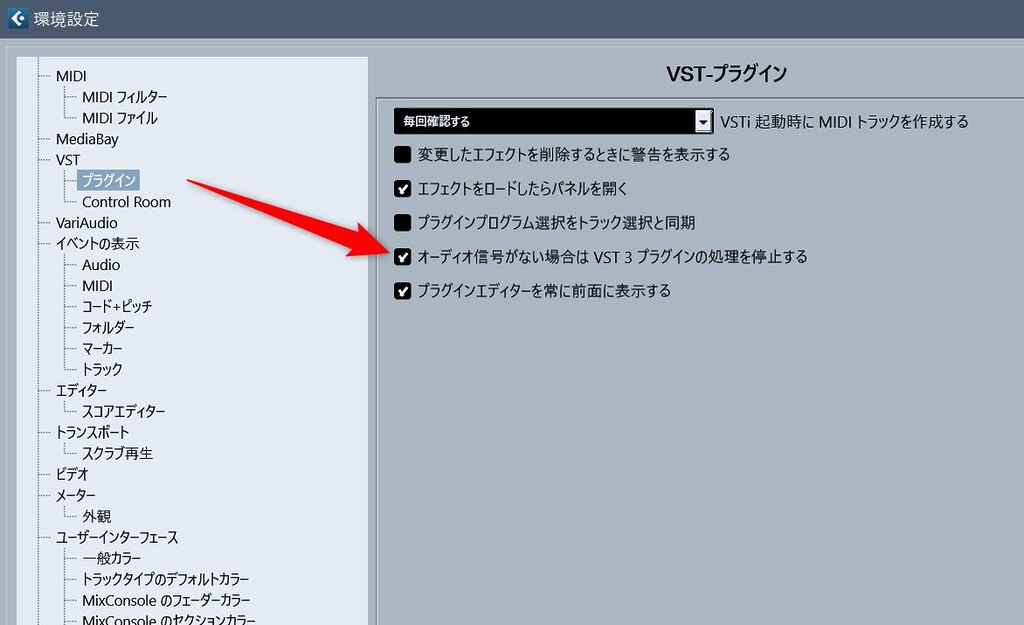
Interessanterweise bricht die Verbindung beim Einfügen in einen Eingangsbuss nicht ab, selbst wenn diese Einstellung aktiviert ist. Dies liegt daran, dass Cubase eine Busspur, die mit einem aktiven Audiogerät verbunden ist, als „mit Signal versehen“ erkennt.
Berücksichtigen Sie die aktuelle Auslastung der Eingangsbusse Ihres Audio-Interfaces und wägen Sie ab, ob Sie auf die Aussetzung der VST3-Verarbeitung verzichten können. Wählen Sie dann den optimalen Insert-Ort für das Sessionwire-PlugIn in Ihrer Umgebung.
In meiner eigenen Umgebung lasse ich diese Einstellung aktiviert und füge das PlugIn in den Eingangsbuss (Stereo In) ein. Wenn ich externe Hardware-Eingänge nutze, schalte ich das PlugIn einfach auf Bypass (da andernfalls Desktop-Audio anstelle des externen Mikrofon- oder Instrumentensignals auf die Spur geleitet würde; für die eigentliche Aufnahme sollte das PlugIn daher umgangen werden).
Fazit: Komplett gelöst mit Sessionwire – Eine moderne, intelligente Audio-Infrastruktur
Das Audio-Routing in Windows-Umgebungen zwang bisher zur Entscheidung zwischen der permanenten Präsenz eines komplexen virtuellen Mixers oder der Abhängigkeit von Hardware-Loopback-Spezifikationen.
In diesem Umfeld löst die Sessionwire Plugin Suite diese Routing-Architektur auf elegante Weise – ohne physische Loopbacks, ohne zusätzliche Kosten und mit minimalem CPU-Overhead.
Insbesondere für Cubase Pro-Nutzer eliminiert die Nutzung des Control Rooms als permanente Sendeausgabe die Notwendigkeit, den Routing-Pfad für jedes Projekt neu aufbauen zu müssen, komplett.
Für Setups, die komplexe Audio-Netzwerke oder Mehrkanal-Routings erfordern, bleibt virtuelle Mixer-Software wie VoiceMeeter Banana natürlich das richtige Werkzeug für die Aufgabe.
Für Standardanwendungen wie die Integration von Cubase und OBS Studio oder das Aufnehmen und Wiedergeben von Desktop-Audio bietet Sessionwire allein jedoch eine unglaublich komfortable Umgebung und ist eine hervorragende Alternative zu VoiceMeeter Banana.
Bevor Sie sich den Kopf über schwerfällige externe Mixer-Konfigurationen zerbrechen oder den Kauf eines neuen Audio-Interfaces nur wegen des Routings in Betracht ziehen, versuchen Sie doch zunächst, diese völlig kostenlose Plugin-Suite in Ihre DAW zu integrieren.
Sie erhalten eine einfache, intelligente Audio-Infrastruktur, bei der die Grenze zwischen Ihrem Desktop und Ihrer DAW nahtlos verschmilzt.