Cinematic Studio Strings (im Folgenden „CSS“) ist eine Strings-Library, die aufgrund ihrer wunderschönen Legato-Artikulationen von vielen Anwendern geschätzt wird.
Da man jedoch mit einer markanten Verzögerung bei der Ansprache (Latency) umgehen muss, war es bisher oft schwierig, das volle Potenzial der Library auszuschöpfen, weshalb manche Nutzer ihren Einsatz eher scheuten.
Mit der in Cubase 15 grundlegend überarbeiteten Expression-Map-Funktion wurde nun der lang ersehnte Parameter für die „Verzögerungskompensation“ implementiert. Dies macht die MIDI-Bearbeitung für CSS erheblich komfortabler und präziser.
In diesem Artikel stelle ich die für Cubase 15 erstellte „Expression-Map für CSS“ zum Download bereit und erläutere deren Anwendung.
- Download und Einrichtung der „Expression-Map für CSS“
- Grundlegende Nutzung der „Expression-Map für CSS“
- Die Rolle der Gruppe „Note“ beim Legato
- [Achtung 1] Note-Off-Timing der letzten Note einer Phrase
- [Achtung 2] Wechsel der Legato-Geschwindigkeit innerhalb einer Phrase
- [Achtung 3] Phrasen mit Tempowechseln
- [Anmerkung 1] Zur „Reset“-Funktion
- [Anmerkung 2] „Sollte ich das Sustain-Pedal nicht einfach immer nutzen?“
- [Referenz] Charakteristika von CSS: Herausforderungen und Lösungsgeschichte
- Schlusswort
Download und Einrichtung der „Expression-Map für CSS“
Für diejenigen, die CSS bisher über Keyswitches gesteuert haben und mit Expression-Maps noch nicht vertraut sind, erkläre ich hier den gesamten Workflow – vom Laden der Map bis hin zur Zuweisung auf einer Spur.
Download der Datei
Laden Sie zunächst das ZIP-Archiv der Expression-Map unter der folgenden URL herunter, entpacken Sie es und laden Sie die Datei im Fenster „Expression-Map-Einstellungen“ in Cubase.
Link Expression-Map für CSS (Cubase 15) ZIP-Archiv
Wenn Sie Expression-Maps bereits regelmäßig nutzen und mit der Bedienung vertraut sind, können Sie die folgenden Erläuterungen überspringen und direkt zum Abschnitt Nutzung der „Expression-Map für CSS“ gehen.
Öffnen der Einstellungen
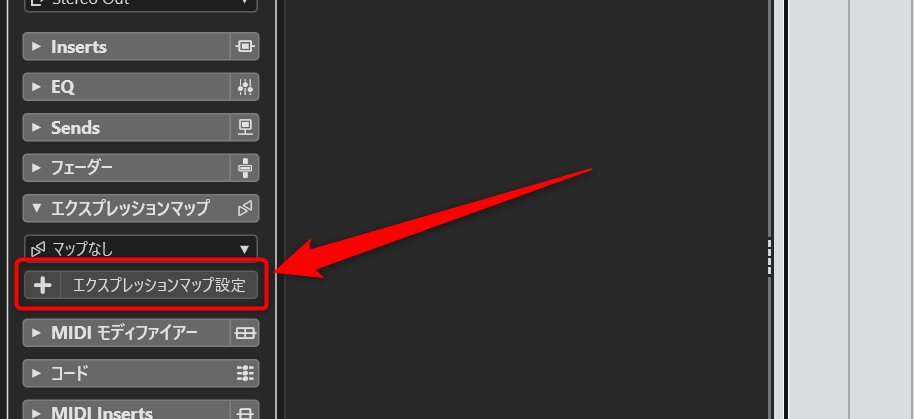
Klicken Sie im Cubase-Inspektor im Bereich „Expression-Map“ auf „Expression-Map-Einstellungen“, um das Konfigurationsfenster zu öffnen.
Laden der Expression-Map-Datei
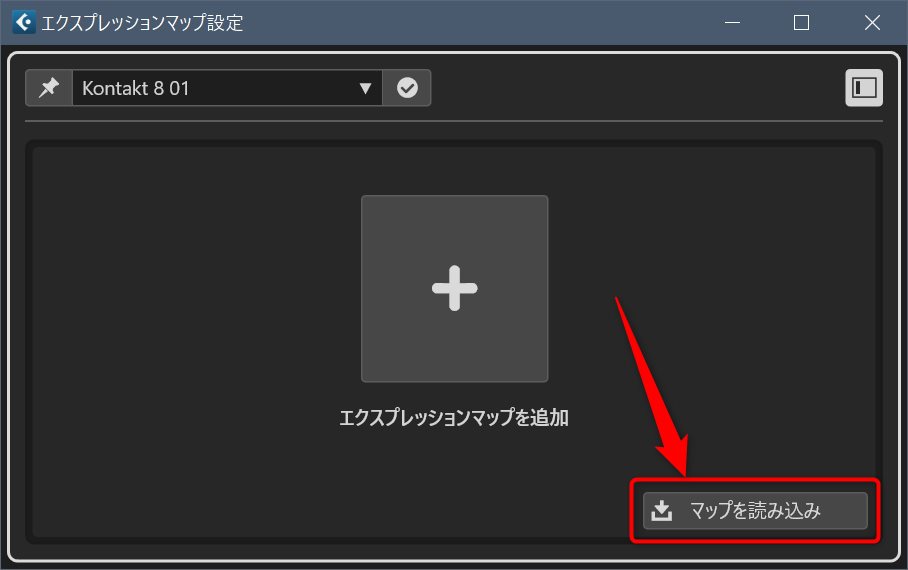
Klicken Sie unten rechts im Fenster „Expression-Map-Einstellungen“ auf „Map laden“ und wählen Sie die heruntergeladene Datei aus.
Zuweisung zu einer Instrumentenspur (MIDI-Spur)
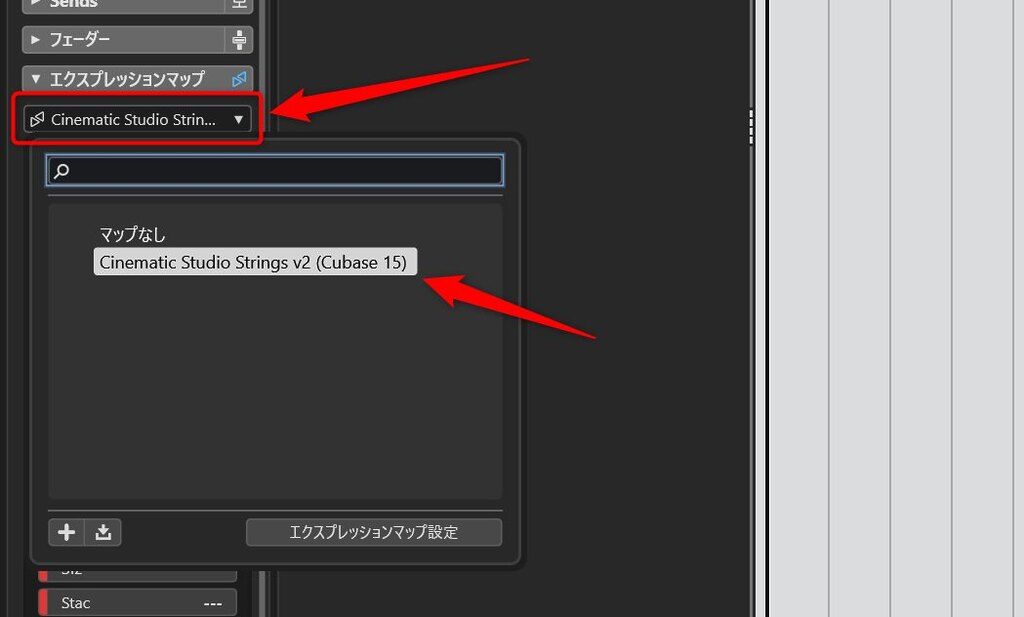
Erstellen Sie eine neue Instrumentenspur mit Kontakt und wählen Sie im Inspektor unter „Expression-Map“ die soeben geladene Map aus.
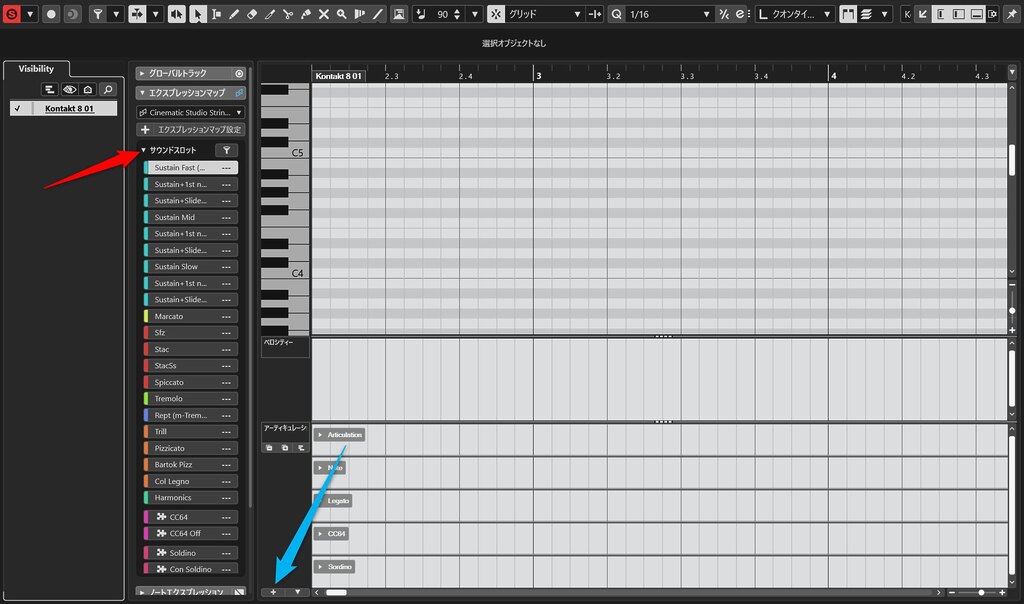
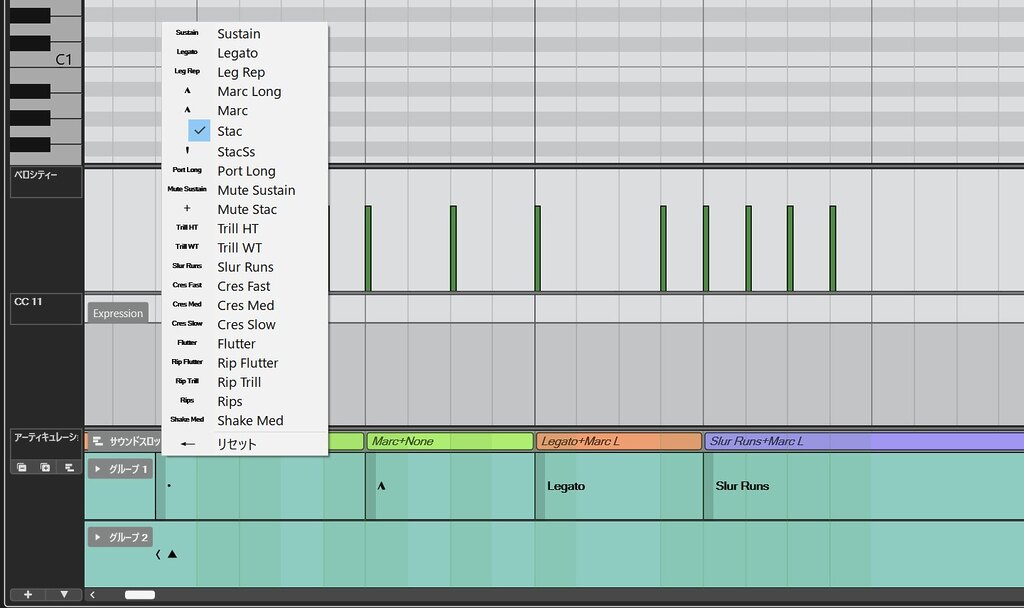
Wenn Ihr Key-Editor wie im obigen Bild aussieht, ist die Einrichtung abgeschlossen.
Falls die Artikulationen in der Controller-Spur nicht angezeigt werden, klicken Sie auf das „+“-Symbol (blauer Pfeil) und wählen Sie „Artikulationen“ aus.
Ein Klick auf „Sound-Slots“ (roter Pfeil) zeigt alle konfigurierten Slots an, sodass Sie den aktuellen Status und die Wechsel der Artikulationen direkt mitverfolgen können.
Grundlegende Nutzung der „Expression-Map für CSS“
Die grundlegende Struktur der Map ist wie folgt:
- Gruppe 1 „Articulations“: Auswahl der Spielweise oder der Legato-Geschwindigkeit.
- Gruppe 2 „Legato“: Auswahl, ob mit oder ohne Legato gespielt wird.
- Gruppe 3 „Note“: Festlegung für die „erste Note“ einer Legato-Phrase oder für „Slides (Portamento)“ (nicht erforderlich bei Techniken wie Marcato).
- Gruppe 4 „CC64“: Steuerung der Sustain-Pedal-Daten zur Unterstützung der Legato-Kontrolle.
- Gruppe 5 „Sordino“: Ein-/Ausschalten des Dämpfers (Con Sordino).
Abgesehen vom Legato-Spiel gibt es keine besonderen Vorsichtsmaßnahmen; die Library sollte mit jedem Artikulationsbefehl wie gewünscht reagieren.
Im Folgenden erkläre ich die Vorgehensweise und wichtige Punkte beim Legato-Spiel.
Die Rolle der Gruppe „Note“ beim Legato
Die Artikulation „1st note“ in der dritten Gruppe ist ausschließlich für die allererste Note einer Legato-Phrase reserviert.
Indem der ersten Note dieses spezifische Attribut zugewiesen wird, wird die Verzögerungskompensation auf den Basiswert von 60 ms fixiert. Dadurch erklingt der erste Ton exakt zum beabsichtigten Note-On-Zeitpunkt.
Ohne diese Einstellung würde auch die erste Note – genau wie die folgenden Legato-Töne – 150 bis 333 ms zu früh ausgelöst.
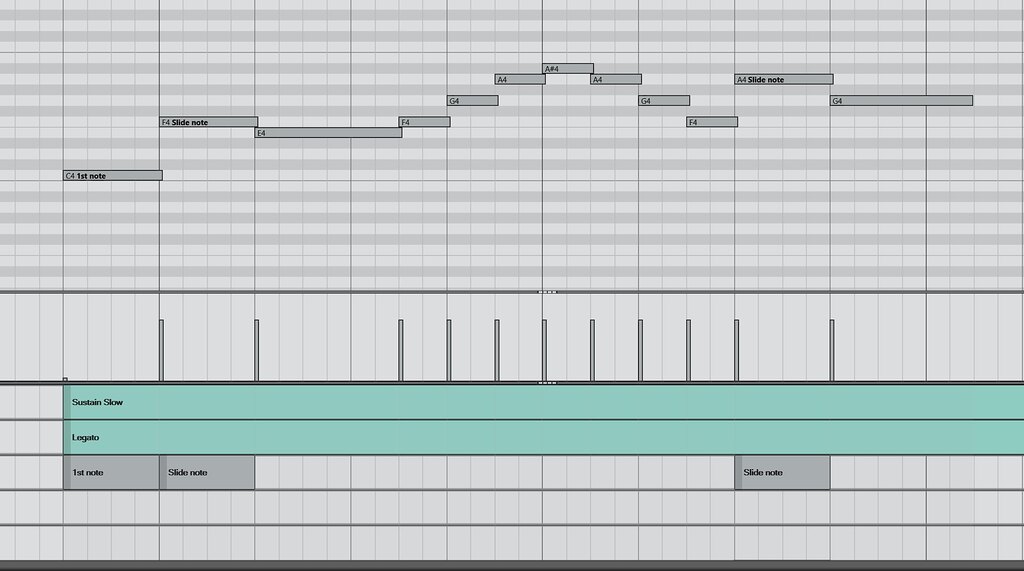
Das obige Bild zeigt ein Beispiel für „Slow Legato“. Zu Beginn der Phrase ist in Gruppe 1 „Sustain Slow“ und in Gruppe 2 „Legato“ ausgewählt.
Die erste Note erhält den Befehl „1st note“, wodurch die Kompensation unabhängig von der gewählten Legato-Geschwindigkeit auf 60 ms gesetzt wird.
Die vorletzte Note der Phrase hat den Befehl „Slide note“. Hier wird die Verzögerung unabhängig von der Legato-Geschwindigkeit auf 333 ms gesetzt und die Velocity automatisch auf den Bereich 1–19 begrenzt (erzwungen). Das Ergebnis ist ein Slide (Portamento).
Dabei bleiben alle Note-On-Zeitpunkte im Grid exakt ausgerichtet, was die musikalische Lesbarkeit im Editor gewährleistet.
[Achtung 1] Note-Off-Timing der letzten Note einer Phrase
Die Verzögerungskompensation in Cubase 15 verschiebt die gesamte Note zeitlich nach vorne, während die Notenlänge beibehalten wird. Das bedeutet, dass nicht nur Note-On, sondern auch Note-Off um denselben Betrag vorverlegt werden.
Dies führt dazu, dass die letzte Note einer Phrase früher aufhört zu klingen als beabsichtigt.
Bei „Slow Legato“ würde der Ton beispielsweise 333 ms zu früh enden.
Eine einfache Lösung wäre, das Note-Off-Timing der letzten Note manuell anzupassen, was jedoch zu einer Diskrepanz zwischen der optischen Darstellung im Grid und dem tatsächlichen Klang führt.
Als Alternative erkläre ich hier die Handhabung des Note-Offs über das Sustain-Pedal (CC64).
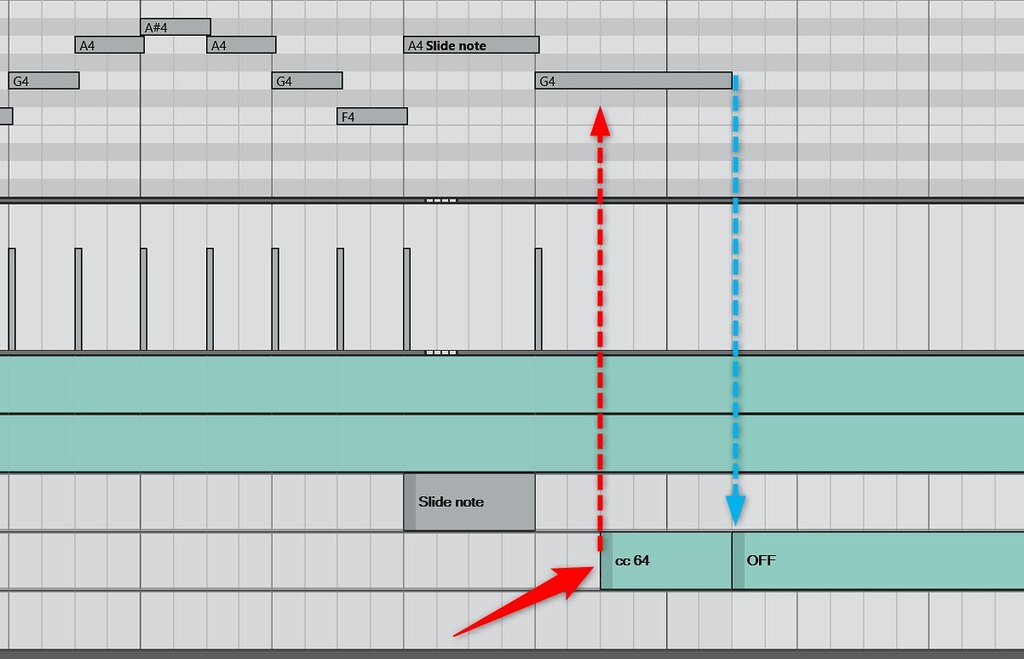
Wie im Bild oben gezeigt, geben Sie während die letzte Note klingt in Gruppe 4 den Befehl „cc 64“ ein (roter Pfeil) und setzen zum gewünschten Note-Off-Zeitpunkt den Befehl „OFF“ (blauer Pfeil).
Dadurch entspricht das klangliche Ergebnis exakt den Notendaten im Grid.
[Achtung 2] Wechsel der Legato-Geschwindigkeit innerhalb einer Phrase
Es ist möglich, die Legato-Geschwindigkeit innerhalb einer Phrase zu ändern – etwa mitten in einer schnellen Passage auf Slow Legato zu wechseln oder einen Slide einzufügen. Dabei gibt es jedoch einen wichtigen Punkt zu beachten.
Ähnlich wie bei Achtung 1 kann ein Wechsel der Geschwindigkeit dazu führen, dass der Legato-Übergang (der Klang während des Tonhöhenwechsels) unerwartet abbricht, da die Verzögerungskompensation die Notenlänge starr beibehält.
Die Lösung ist dieselbe: Verwenden Sie das Sustain-Pedal (CC64), um den Übergang zu überbrücken.
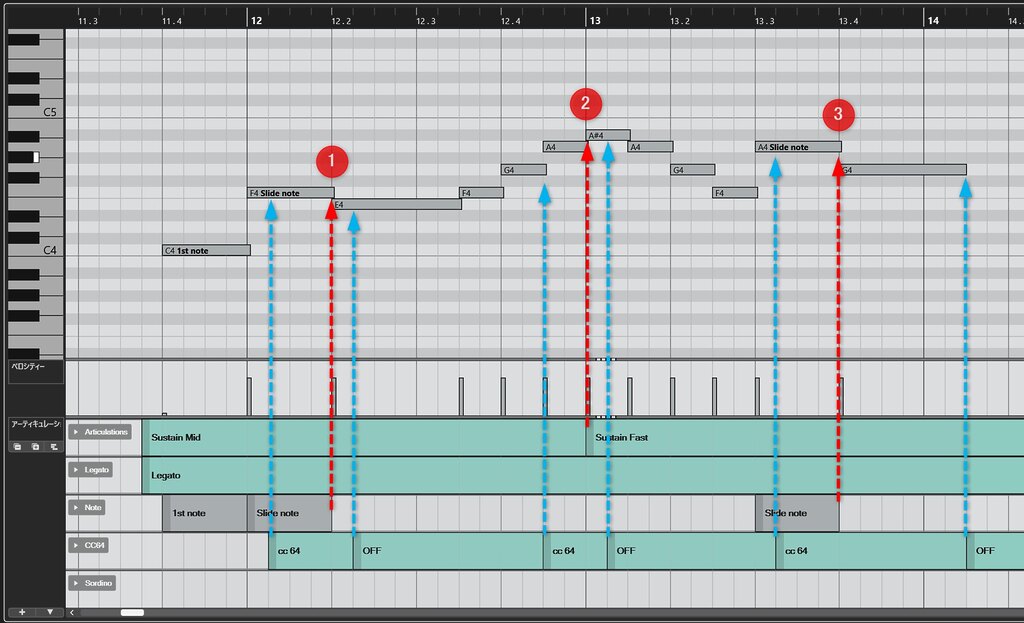
Betrachten wir dies anhand des obigen Bildes im Detail.
Die Phrase beginnt mit „Medium Legato“ und wechselt bei der Note mit dem roten Pfeil „2“ zu „Fast Legato“.
Fall „1“
Die zweite Note hat den Befehl „Slide note“ und wird durch die Kompensation 333 ms früher gespielt. Die folgende Note (Medium Legato) wird jedoch nur 250 ms früher gespielt.
Das bedeutet, dass die „Slide note“ bereits endet, bevor die Medium-Legato-Note beginnt, wodurch der Legato-Fluss unterbrochen wird.
Um dies zu verhindern, wird „cc 64“ genutzt. Die Befehle „cc 64“ und „OFF“ werden so platziert, dass sie den Note-Off-Zeitpunkt der Slide-Note umschließen. So bleibt der Legato-Übergang erhalten, selbst wenn durch unterschiedliche Kompensationen eine Lücke zwischen den MIDI-Noten entsteht.
Fall „2“
Bei der Note am roten Pfeil „2“ erfolgt der Wechsel zu Fast Legato. Da die vorherigen Noten Medium Legato waren, entsteht eine Differenz in der Kompensation (250 ms vs. 150 ms = 100 ms Differenz).
Da die nachfolgende Note eine geringere Kompensation aufweist, entsteht auch hier eine Lücke. Platzieren Sie erneut „cc 64“ und „OFF“, um diesen Wechsel zu überbrücken.
Fall „3“
Dies entspricht im Wesentlichen Fall 1, bezieht sich aber auf die Endnote der Phrase, weshalb der „OFF“-Befehl passend zum Phrasenende gesetzt ist. Die Logik bleibt identisch: Das Sustain-Pedal überbrückt Timing-Lücken, die durch unterschiedliche Verzögerungswerte entstehen.
Ergänzender Hinweis 1
Zusammenfassend lässt sich sagen, dass Maßnahmen zur Aufrechterhaltung des Legatos (oder manuelle Note-Off-Korrekturen) immer dann erforderlich sind, wenn von einer langsameren Geschwindigkeit (große Verzögerung) zu einer schnelleren (kleine Verzögerung) gewechselt wird.
Da „Slow Legato“ und „Slide note“ die maximalen Verzögerungswerte aufweisen, ist beim Wechsel *zu* diesen Techniken in der Regel keine zusätzliche Maßnahme nötig.
Beachten Sie jedoch, dass beim abrupten Wechsel von schnellen Passagen zu Slow Legato oder Slide Notes das Note-On eventuell früher als die vorherige Note ausgelöst wird, was zu Fehlern in der Wiedergabe führen kann.
[Achtung 3] Phrasen mit Tempowechseln
Wie bereits erwähnt, verschiebt die Verzögerungskompensation die Note nach vorne, behält aber ihre Länge bei. Da die Kompensation in Millisekunden (Absolutzeit) erfolgt, wirkt sie sich je nach Tempo unterschiedlich auf die Grid-Position aus.
Wenn mitten in einer Legato-Phrase ein Tempowechsel stattfindet, kann je nach Position der Tempodaten eine Lücke zwischen den Noten entstehen, die den Legato-Fluss unterbricht.
Das folgende Bild verdeutlicht diese Situation:
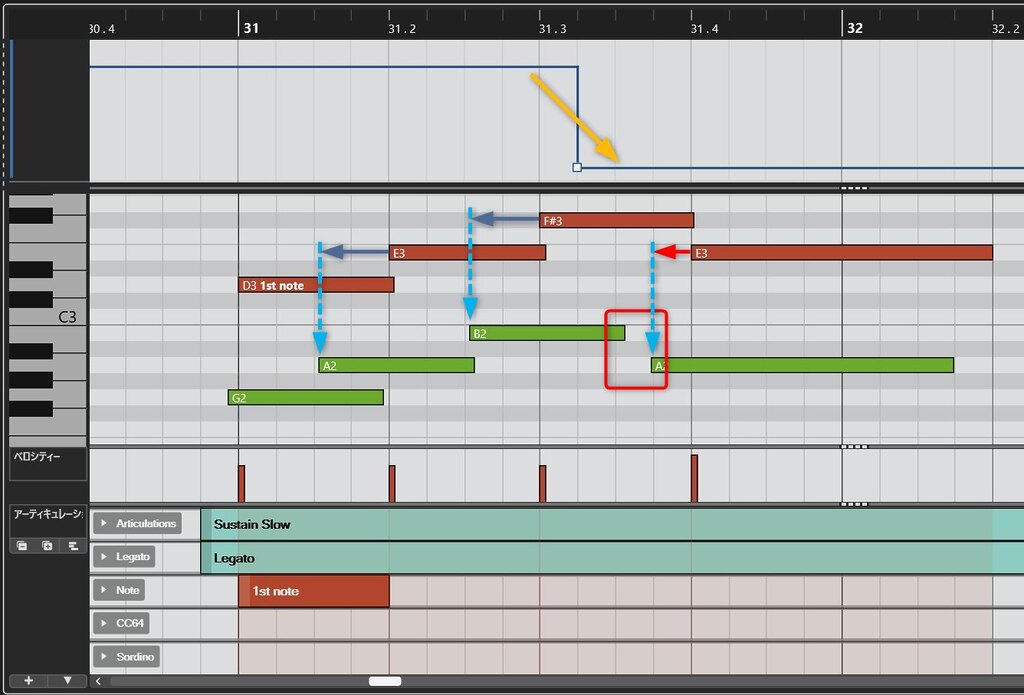
Die Linie im oberen Bereich zeigt den Tempowechsel. Die roten Noten sind die eingegebenen MIDI-Daten, die grünen Noten die MIDI-Daten nach der Kompensation.
Da das Tempo bei der letzten Note stark abnimmt, führt dieselbe Millisekunden-Verzögerung zu einer optisch geringeren Verschiebung im Grid. Dadurch entsteht eine Lücke vor dem Einsatz der letzten Note.
Auch dieses Problem lässt sich mit dem Sustain-Pedal (CC64) lösen, indem Sie die Lücke mit „cc 64“ und „OFF“ überbrücken. Bei geringfügigen Tempowechseln ist auch eine manuelle Korrektur des Note-Offs sinnvoll.
[Anmerkung 1] Zur „Reset“-Funktion
Cubase 15 bietet eine neue „Reset“-Funktion für Expression-Maps, die die Controller-Spur übersichtlicher machen könnte. Ich habe mich jedoch gegen die Implementierung entschieden, da sie derzeit einen funktionalen Nachteil hat.
Bei der Verwendung der Reset-Funktion für Sustain-Pedal-Daten kommt es während der MIDI-Bearbeitung dazu, dass angehörte Noten (Rehearsal-Sounds) nicht mehr aufhören zu klingen. Dies liegt vermutlich daran, dass die MIDI-Event-Verfolgung (Chasing) noch nicht optimal mit der Reset-Funktion harmoriert.
Ich habe die grundlegenden Einstellungen (Note-Off-Informationen im Output-Mapping) in der Map belassen, falls dieses Problem in zukünftigen Updates behoben wird.
[Anmerkung 2] „Sollte ich das Sustain-Pedal nicht einfach immer nutzen?“
Man könnte argumentieren, dass es am einfachsten wäre, das Sustain-Pedal während einer gesamten Legato-Phrase permanent aktiviert zu lassen. In diesem Fall muss man jedoch akzeptieren, dass das Pedal auch während der Bearbeitung im Key-Editor ständig „an“ ist.
Das bedeutet, dass angehörte Noten im Editor praktisch nie aufhören zu klingen. Ob man diesen Workflow bevorzugt, hängt von der persönlichen Arbeitsweise ab.
Damit ist die Erläuterung zur Expression-Map für CSS abgeschlossen.
[Referenz] Charakteristika von CSS: Herausforderungen und Lösungsgeschichte
Das Legato von CSS basiert auf realen Übergängen (dem Klang zwischen den Tonhöhen). Um diesen Realismus zu erreichen, wurden die Übergänge so aufgenommen, dass sie bereits deutlich vor dem eigentlichen Attack-Zeitpunkt beginnen.
Dadurch erklingt der Ton erst mit einer erheblichen Verzögerung nach dem MIDI-Befehl oder dem Einspielen in Echtzeit.
Der Hersteller hat die Verzögerungszeiten für jede Geschwindigkeit veröffentlicht, sodass Nutzer die Noten im Editor manuell nach vorne schieben können, um das „korrekte Timing“ zu erreichen. Dies ist jedoch extrem mühsam und erforderte bisher oft komplexe logische Editoren oder Makros.
Zudem erfordert das Einspielen in Echtzeit viel Übung. Ohne den „Low Latency Legato“-Modus, der die Übergänge verkürzt, ist eine Live-Performance kaum möglich.
Bisherige Lösungen für CSS
Trotz dieser Eigenheiten hat die Community im Laufe der Jahre verschiedene Lösungen für diese legendäre Library entwickelt.
Da CSS innerhalb des Samplers „Kontakt“ von Native Instruments läuft, wurden Skripte entwickelt, um die Verzögerung dynamisch zu kompensieren. Zwei bekannte Skripte sind:


Darüber hinaus entwickelten einige Nutzer eigenständige VST3-Plugins, die Kontakt „wrappen“, um die Kompensation zu übernehmen:


Diese Lösungen funktionieren gut, solange die Kompatibilität mit den Cubase/Kontakt-Versionen gegeben ist. Sie bergen jedoch immer ein gewisses Risiko für Instabilitäten bei hoher Last.
Vor diesem Hintergrund ist die Integration einer nativen Verzögerungskompensation direkt in Cubase ein äußerst willkommener Schritt.
Schlusswort
Ich hoffe, dass diese Erläuterung und die bereitgestellte Expression-Map für Cinematic Studio Strings hilfreich für Ihren Workflow sind.
Dank der Neuerungen in Cubase 15 ist es endlich möglich, CSS innerhalb der nativen DAW-Umgebung komfortabel zu nutzen. Es würde mich freuen, wenn diese Datei vielen CSS-Nutzern die Arbeit erleichtert.
In den offiziellen Foren war zu lesen, dass weitere Updates für Expression-Maps auf der Roadmap stehen. Wir dürfen also gespannt auf zukünftige Erweiterungen warten.