Obwohl Expression Maps zweifellos extrem praktisch sind, gehörten sie bisher wohl zu den Funktionen, für deren Konfiguration man am wenigsten Zeit aufwenden wollte.
Zumindest ging es mir so. Ich erinnere mich noch gut daran, wie lange es dauerte, das System der Gruppenfunktionen zu durchschauen. Als mir klar wurde, dass die Anzahl der Sound-Slots durch die Kombinationen exponentiell ansteigt, war ich zunächst ziemlich abgeschreckt.
Dennoch habe ich sie weiter genutzt, denn der Vorteil, Artikulationen im Key-Editor visuell verwalten zu können, überwog letztlich den Konfigurationsaufwand.
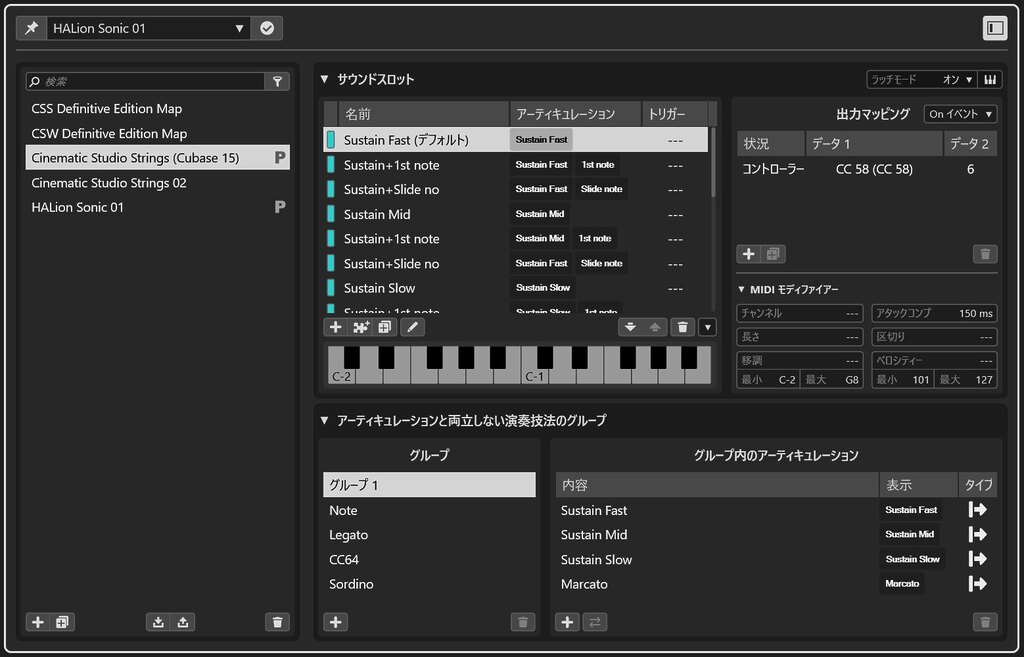
Mit Cubase 15 wurden die Expression Maps nun endlich grundlegend überarbeitet.
In diesem Artikel werde ich die Neuerungen bewerten und aus der Sicht eines Musikproduzenten erläutern, was besser geworden ist und worauf man achten sollte.
Expression Maps – Was hat sich geändert?
Laut der offiziellen Ankündigung von Steinberg lassen sich die Verbesserungen in vier Hauptpunkte unterteilen:
- Deutlich verbesserte Bedienbarkeit des Editor-Fensters.
- Individuelle Anpassung des Wiedergabe-Timings und des Zeitpunkts der Keyswitch-Auslösung.
- Überarbeitete Gruppenanzeige in den Controller-Spuren (Lanes).
- Einfachere Nutzung der Gruppenfunktion durch neue „Add-on“-Sound-Slots.
Schauen wir uns die Punkte im Detail an.
Verbesserte Benutzeroberfläche für effizienteres Arbeiten
Seit ihrer Einführung in Cubase Pro 5 (2009) blieben die Expression Maps fast ohne nennenswerte Updates. Trotz ihres Nutzens war ihr Ruf aufgrund der mangelnden Benutzerfreundlichkeit eher mäßig.
Nun sind jedoch grundlegende Funktionen wie Copy-and-Paste oder die gleichzeitige Bearbeitung mehrerer Parameter möglich geworden – Dinge, die für ein effizientes Arbeiten eigentlich unerlässlich sind.
Besonders die Möglichkeit, mehrere Sound-Slots gleichzeitig zu bearbeiten oder Einstellungen zu kopieren, macht das Erstellen komplexer Artikulations-Sets mit vielen Einträgen deutlich schneller und einfacher.
Ehrlich gesagt kommt dieses Update reichlich spät, aber da es nun „mit voller Wucht“ umgesetzt wurde, ist das Bediengefühl wirklich ausgezeichnet.
Timing-Anpassung pro Artikulation
Wer schon einmal mit Orchester-Libraries gearbeitet hat, kennt das Problem: Je nach Artikulation variiert das Timing des Attacks minimal.
Wenn man zum Beispiel Sustain und Staccato auf demselben Raster einspielt, klingen sie in der Realität unterschiedlich verzögert. Sustains möchte man im Legato-Kontext oft etwas vorziehen, während Staccatos exakt auf dem Punkt klingen sollen.
Bisher musste man dies entweder durch manuelles Verschieben der Noten oder über den Logical Editor lösen. Beides ist mühsam, eher eine Notlösung und ineffizient, da bei Tempoänderungen oft nachjustiert werden muss.
Ein anderer Ansatz ist das Verteilen der Artikulationen auf verschiedene Spuren, was jedoch wieder eigene logistische Probleme mit sich bringt.
In Cubase 15 kann nun das Wiedergabe-Timing und der Keyswitch-Zeitpunkt für jede Artikulation individuell in Millisekunden eingestellt werden. Da dies direkt in der Expression Map geschieht, passt sich das Timing bei Tempoänderungen automatisch an.
Wer täglich mit verschiedenen Artikulationen arbeitet, weiß sofort, wie viel Zeit man spart, wenn man Lautstärke und Timing von Staccato und Sustain nicht mehr mühsam von Hand korrigieren muss.
Hinweise zum Verhalten der Timing-Anpassung
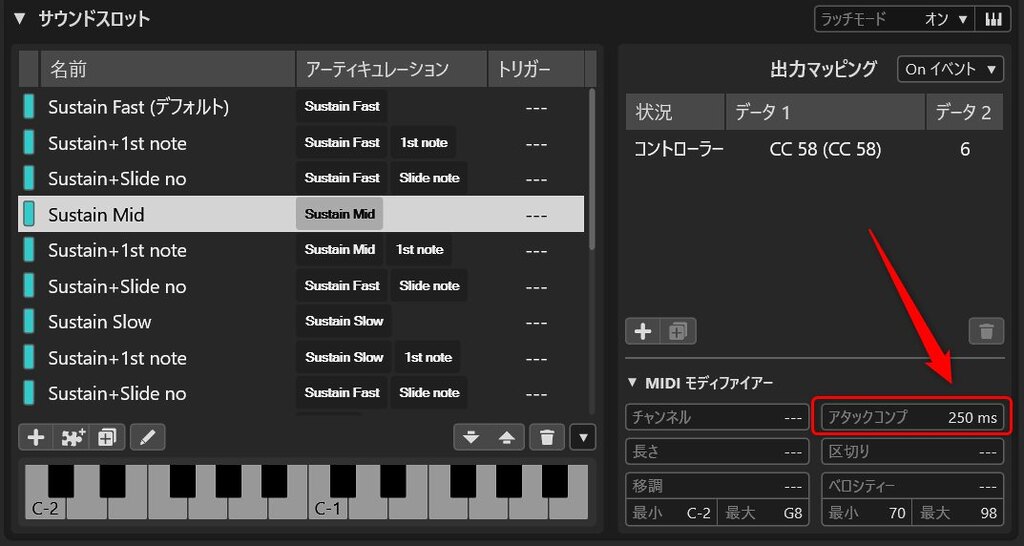
Die Timing-Einstellung erfolgt im rot markierten Bereich (siehe Bild oben). Die Note-On-Zeit wird um die angegebene Anzahl an Millisekunden vorgezogen.
Ein wichtiger Punkt: Da mit dem Note-On auch der Note-Off-Zeitpunkt nach vorne verschoben wird, ist für ein präzises Ende der Note unter Umständen eine individuelle Anpassung nötig.
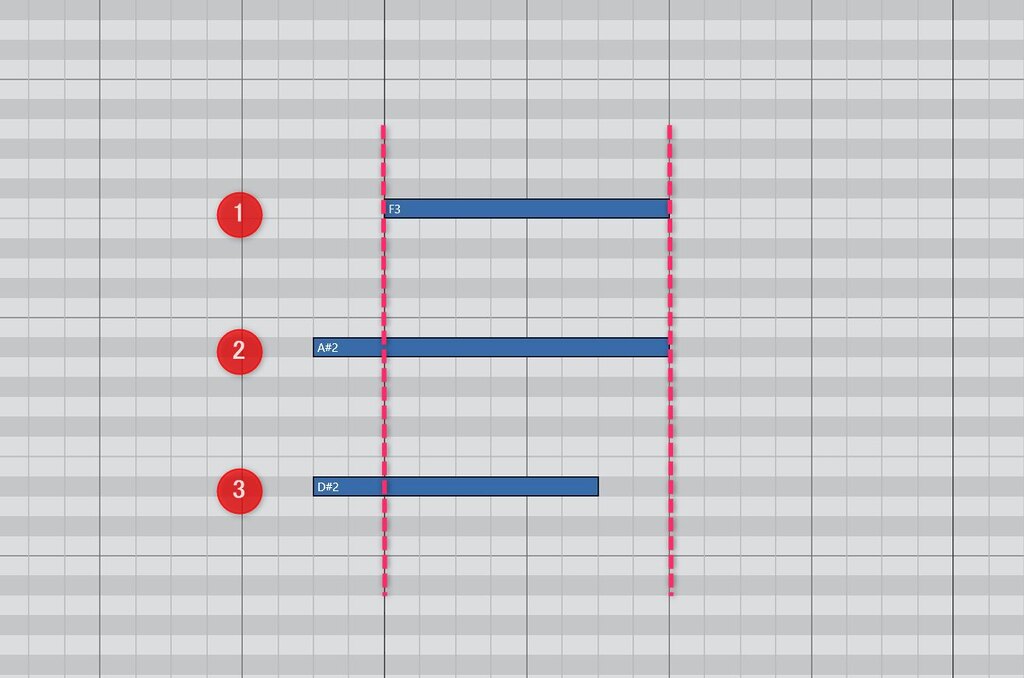
Die ursprüngliche Note entspricht „Nr. 1“. Durch die Timing-Anpassung wird sie nach vorne verschoben und entspricht dann dem Zustand „Nr. 3“.
Wäre dies die letzte Note einer Phrase, wünschte man sich eher den Zustand „Nr. 2“. Da aber auch der Note-Off vorgezogen wird (wie in Nr. 3), stoppt der Ton früher als erwartet.
Als Lösung kann man entweder das Timing an diesen Stellen manuell korrigieren, den Logical Editor nutzen oder – was ich bevorzuge – die später erklärte „Add-on“-Funktion nutzen, um eine Gruppe für das Sustain-Pedal zu erstellen und dort das Timing zu definieren.
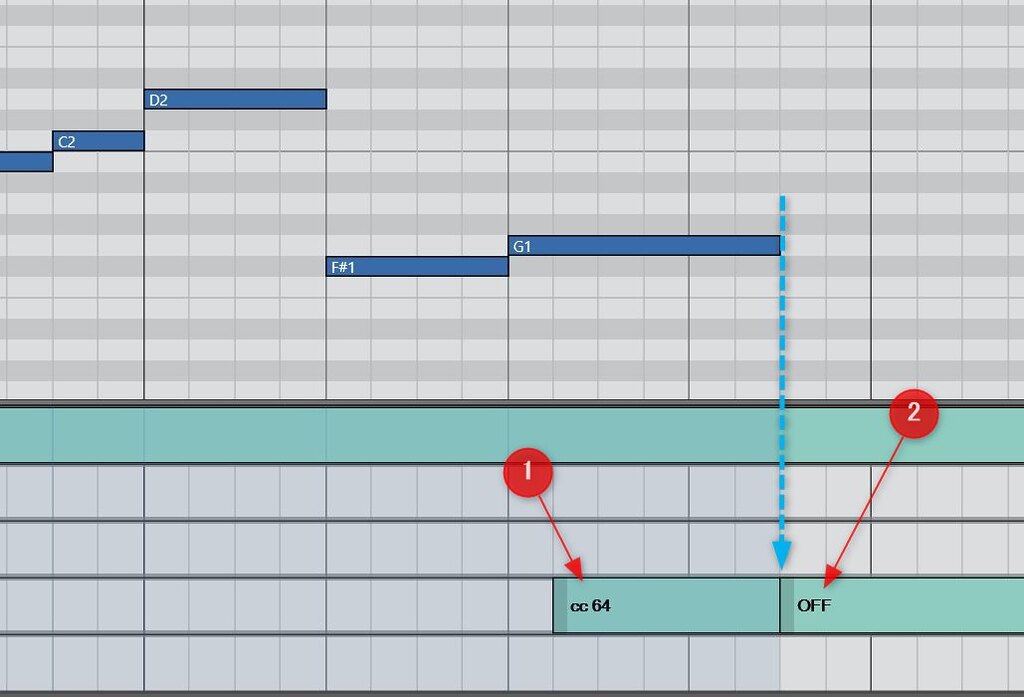
Das obige Bild zeigt das Ende einer Legato-Phrase.
Bei diesen Noten wurde der Note-On-Zeitpunkt über die Expression Map vorgezogen, wodurch sich auch der Note-Off verschoben hat.
Hier sende ich nur für die letzte Note kurzzeitig einen Sustain-Pedal-Befehl (roter Pfeil 1) und sende den Pedal-Off-Befehl genau zum notierten Zeitpunkt (blaue gestrichelte Linie), um den Ton zu stoppen. Dadurch wird der zu frühe Note-Off-Befehl effektiv überbrückt (roter Pfeil 2).
Meiner Meinung nach ist dieser Ansatz mit dem Sustain-Pedal aufgrund der einfachen Editierbarkeit und der visuellen Klarheit derzeit die beste Lösung.
„Off-Events“ im Ausgangs-Mapping
Als weitere Neuerung kam die Einstellung für „Off-Events“ im Ausgangs-Mapping hinzu.
Durch Klicken auf den roten Pfeil im folgenden Bild können Sie zu den Off-Event-Einstellungen wechseln.
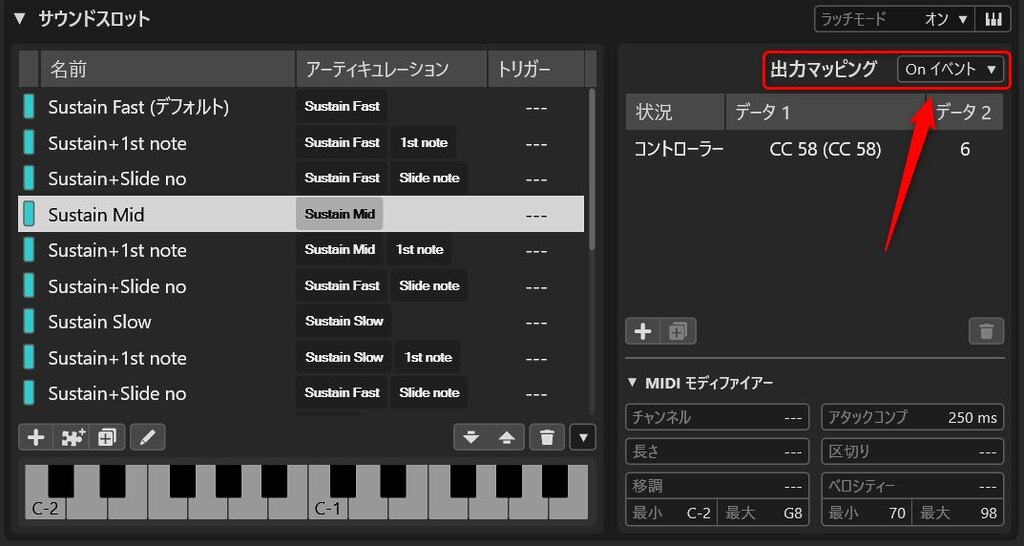
Ab dieser Version ist es möglich, in der Controller-Spur einen „Reset“-Befehl für Artikulationen zu geben. Dieser Befehl arbeitet direkt mit dem „Off-Event“ zusammen.
Sobald der Reset erfolgt, wird das im vorherigen Sound-Slot definierte Off-Event ausgegeben.
Dies ermöglicht es beispielsweise, Mute- oder Legato-Anweisungen in einem einzigen Sound-Slot zu verwalten, was die Anzeige übersichtlicher und die Bedienung einfacher macht.
[Achtung] Off-Events und das akustische Feedback
Ein kleiner, aber wichtiger Hinweis: MIDI-Informationen, die durch Off-Events ausgelöst werden, werden beim „Akustischen Feedback“ (der Kontrollton beim Auswählen oder Verschieben von Noten) scheinbar nicht berücksichtigt.
Ein Beispiel:
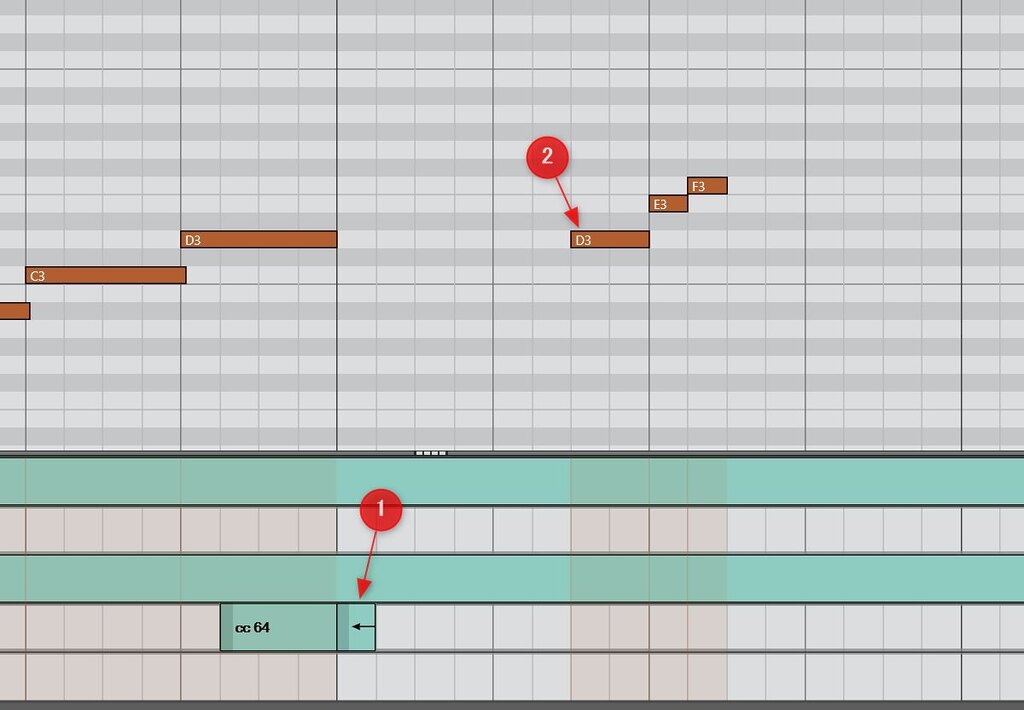
Bei rotem Pfeil 1 wird ein Reset für das vorherige „CC 64“ (Sustain Pedal ON) ausgelöst, wodurch ein Pedal-Off-Befehl gesendet wird.
Während der normalen Wiedergabe werden die Noten ab Pfeil 2 korrekt ohne Pedal abgespielt.
Wenn man jedoch eine Note ab Pfeil 2 manuell auswählt, bleibt der Kontrollton hängen und stoppt erst, wenn man die Note bewegt oder die Wiedergabe startet.
Dies tritt auch zwischen aufeinanderfolgenden MIDI-Parts auf. Das „MIDI Chasing“ (die Überprüfung der vorherigen MIDI-Daten) scheint bei der Reset-Funktion für das akustische Feedback nicht zu greifen.
Dieses Problem tritt nicht auf, wenn man statt der Reset-Funktion eine eigene Artikulation für „OFF“ anlegt. Falls Sie Probleme mit hängenden Tönen beim Editieren haben, sollten Sie die Reset-Funktion meiden.
Verbesserte Gruppenfunktion durch „Add-on“-Sound-Slots
Die Gruppenfunktion, mit der man komplexe Anweisungen durch die Kombination mehrerer Artikulationen erstellen kann, gab es schon von Anfang an.
Ein klassisches Beispiel ist das matrixartige Umschalten zwischen Spielweisen und Dämpfern.
Allerdings war die Bedienung bisher so umständlich, dass die Hürde für viele Nutzer zu hoch war. Das Problem war, dass die Anzahl der benötigten Sound-Slots bei komplexen Gruppen exponentiell anstieg, das Interface dafür aber nicht ausgelegt war.
Bei 15 Artikulationen mit zwei Variationen (z. B. Mute an/aus) und drei weiteren Spielweisen bräuchte man bereits 90 Sound-Slots. Bei 25 Basis-Artikulationen und 25 Verzierungen wären es 625 Slots – manuell kaum zu bewältigen.
Ein weiteres Problem war die Diskrepanz zwischen der intuitiven Vorstellung der Nutzer und der technischen Umsetzung.
Mit dem neuen „Add-on-Sound-Slot“ ist es nun endlich möglich, kombinierte Artikulationsbefehle auf einfache Weise zu realisieren.
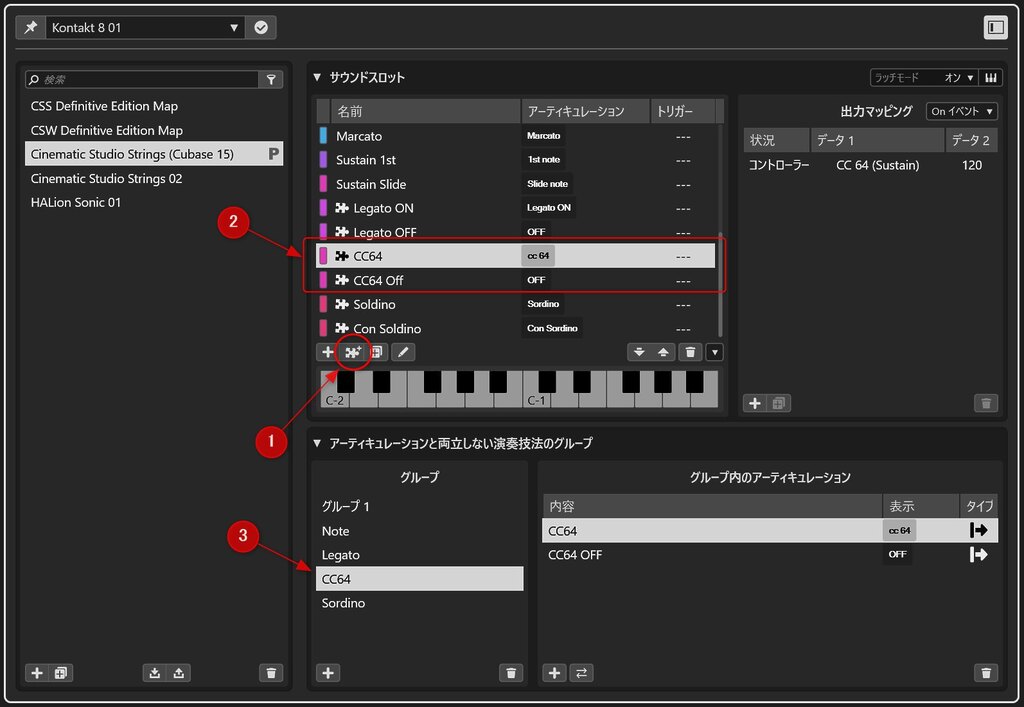
Um Add-ons zu nutzen, klicken Sie auf den roten Pfeil 1, um einen Add-on-Slot hinzuzufügen.
Nach der Wahl der Artikulation erscheint ein Slot mit einem Puzzleteil-Symbol. Hier weisen Sie das Ausgangs-Mapping zu.
Im obigen Bild habe ich Add-on-Slots für „CC64“ und „CC64 Off“ erstellt (roter Pfeil 2). Danach erstellen Sie eine Gruppe und verschieben diese Artikulationen hinein (roter Pfeil 3).
Nun können Sie in der Controller-Spur des Key-Editors einfach aus beiden Gruppen wählen, und beide Befehle werden kombiniert ausgegeben.
Neue Benutzeroberfläche für Artikulationsgruppen
In den Controller-Spuren des Key-Editors wurde die Anzeige der Artikulationen deutlich verbessert. Gruppen lassen sich nun ein- und ausklappen.
Bisher waren alle Artikulationen immer untereinander aufgelistet, was bei vielen Einträgen die Spur extrem hoch machte und den Platz für die Notenbearbeitung einschränkte.
Dank des Updates behält man auch bei Libraries mit sehr vielen Artikulationen (wie EastWest Hollywood Orchestra oder Spitfire BBCSO) den Überblick.
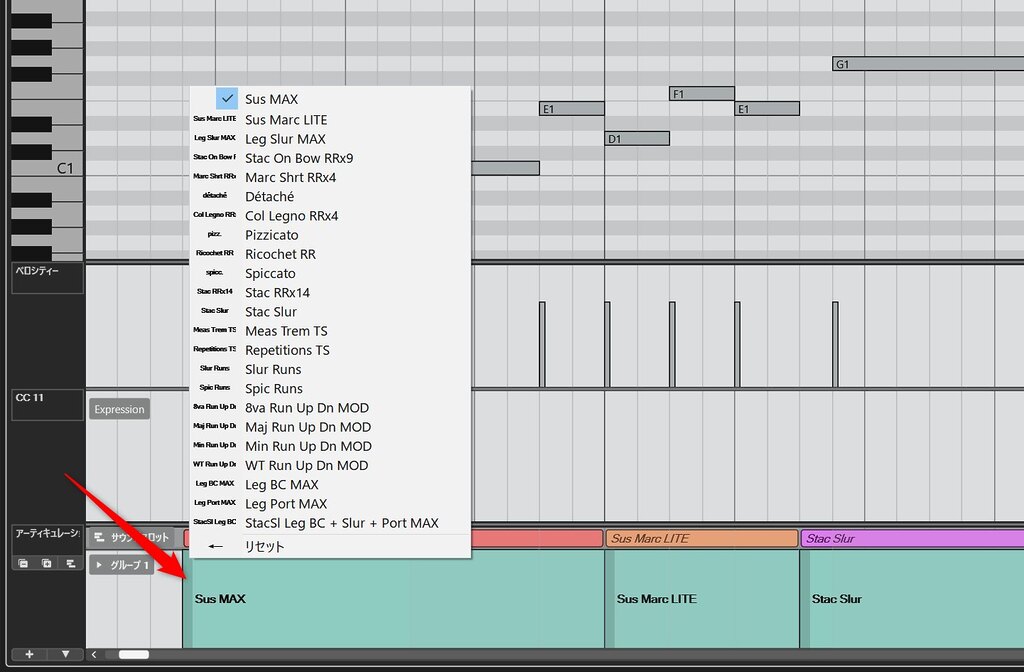
Das Bild zeigt die Gruppen im eingeklappten Zustand. Ein Klick auf den „roten Pfeil“ öffnet die Liste der Artikulationen innerhalb der Gruppe.
Zusätzlich können Sie durch Gedrückthalten der Strg-Taste und Verwenden des Mausrads am linken Rand der Artikulation nacheinander durch die Artikulationen schalten, ohne das Dropdown-Menü anzuzeigen.
Zusätzlich gibt es nun eine eigene Spur mit farbkodierten Artikulationsnamen, was die visuelle Orientierung enorm erleichtert.
Letzte Gedanken
Expression Maps fungierten schon immer als „Übersetzungsebene zwischen der Sprache der Partitur und der Sprache von MIDI“. Das Ziel war, dass der Komponist intuitiv Artikulationen eingibt, während die Map die technischen Details übernimmt.
Mit diesem Update wurde die Präzision und Benutzerfreundlichkeit dieser Ebene massiv gesteigert.
Die Timing-Anpassung erlaubt es, musikalische Intentionen originalgetreuer in MIDI-Daten umzusetzen. Die neuen Gruppenfunktionen schaffen eine Umgebung, in der man sich voll auf die Musik konzentrieren kann.
Es geht hier nicht um „unnötige neue Features“, sondern um echte Verbesserungen der Arbeitsqualität. Steinberg hat das Potenzial dieser Funktion durch ein modernes „Packaging“ endlich voll entfesselt.
Expression Maps sind ein Herzstück für komplexe Produktionen in Cubase, und ich hoffe, dass dieser Weg konsequent weitergegangen wird.
Ähnliche Artikel