Cinematic Studio Strings (ci-après « CSS ») est une banque de sons de cordes appréciée par de nombreux utilisateurs pour la beauté de son legato.
Cependant, en raison de sa latence de prononciation unique, il a souvent été considéré comme difficile à maîtriser, voire évité par certains, car son plein potentiel semblait complexe à exploiter.
Avec la refonte de la fonctionnalité Expression Map dans Cubase 15, le paramètre tant attendu de « Compensation de retard » a enfin été implémenté. Cela rend l’édition MIDI pour CSS considérablement plus simple et fluide.
Dans cet article, je publie l’« Expression Map pour CSS » créée spécifiquement pour Cubase 15 et j’explique comment l’utiliser.
- Comment télécharger et configurer l’Expression Map pour CSS
- Utilisation de base de l’Expression Map pour CSS
- Le rôle du groupe « Note » dans le legato
- [Attention 1] Timing du Note-Off pour la dernière note d’une phrase
- [Attention 2] Changement de vitesse de legato au sein d’une phrase
- [Attention 3] Phrases avec changements de tempo
- [Remarque 1] À propos de la fonction « Reset »
- [Remarque 2] « Ne pourrais-je pas simplement utiliser la pédale de sustain tout le temps ? »
- [Référence] Caractéristiques de CSS : Défis uniques et historique
- Conclusion
Comment télécharger et configurer l’Expression Map pour CSS
Pour ceux qui utilisaient jusqu’à présent CSS via des keyswitches et qui ne sont pas familiers avec les Expression Maps, voici le flux de travail, du chargement de la carte à son assignation sur une piste.
Téléchargement du fichier
Tout d’abord, téléchargez l’archive zip de l’Expression Map à l’adresse URL ci-dessous, extrayez-la, puis chargez-la via la fenêtre de configuration des Expression Maps de Cubase.
Lien Expression Map pour CSS (Cubase 15) Archive ZIP
Si vous utilisez déjà régulièrement les Expression Maps et que vous connaissez la procédure, vous pouvez ignorer les instructions suivantes et passer directement à la section Comment utiliser l’Expression Map pour CSS.
Ouvrir la fenêtre de configuration
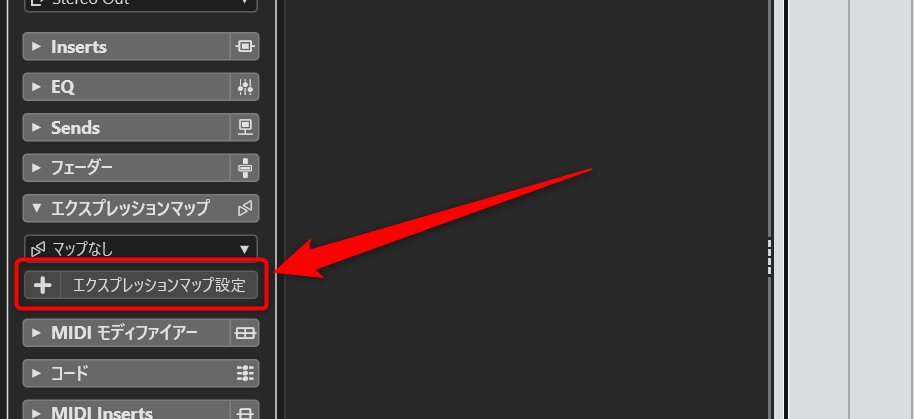
Ensuite, cliquez sur « Configuration des Expression Maps » dans la section « Expression Map » de l’Inspecteur de Cubase pour ouvrir la fenêtre de réglages.
Charger le fichier d’Expression Map
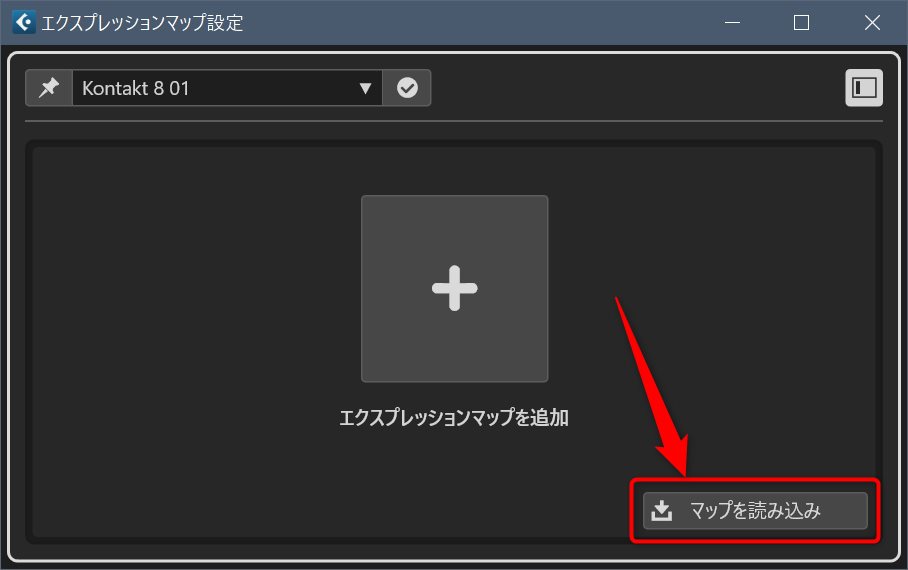
Cliquez sur « Charger carte » en bas à droite de la fenêtre de configuration et sélectionnez le fichier d’Expression Map que vous avez téléchargé.
Assigner à une piste d’instrument (Piste MIDI)
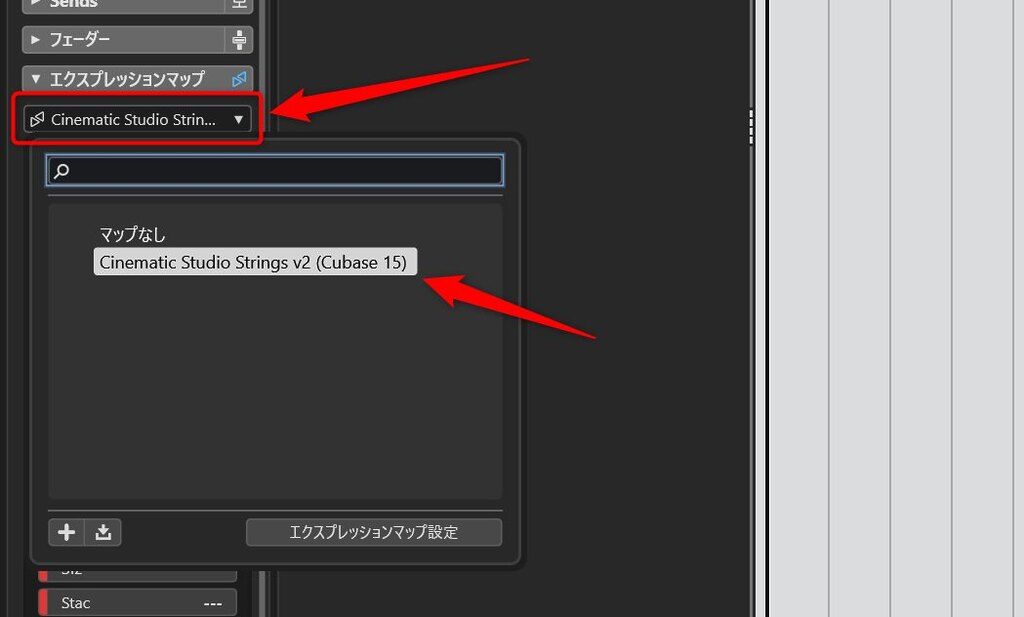
Créez une nouvelle piste d’instrument avec Kontakt chargé, et dans la section « Expression Map » de l’Inspecteur, sélectionnez la carte que vous venez de charger.
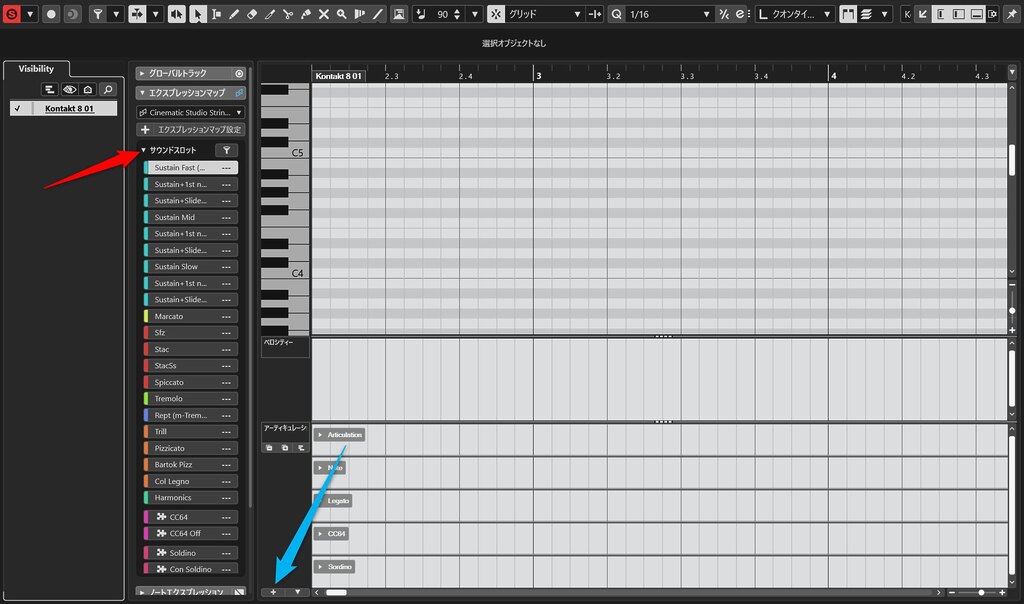
Si votre Éditeur de touches ressemble à l’image ci-dessus, la préparation est terminée.
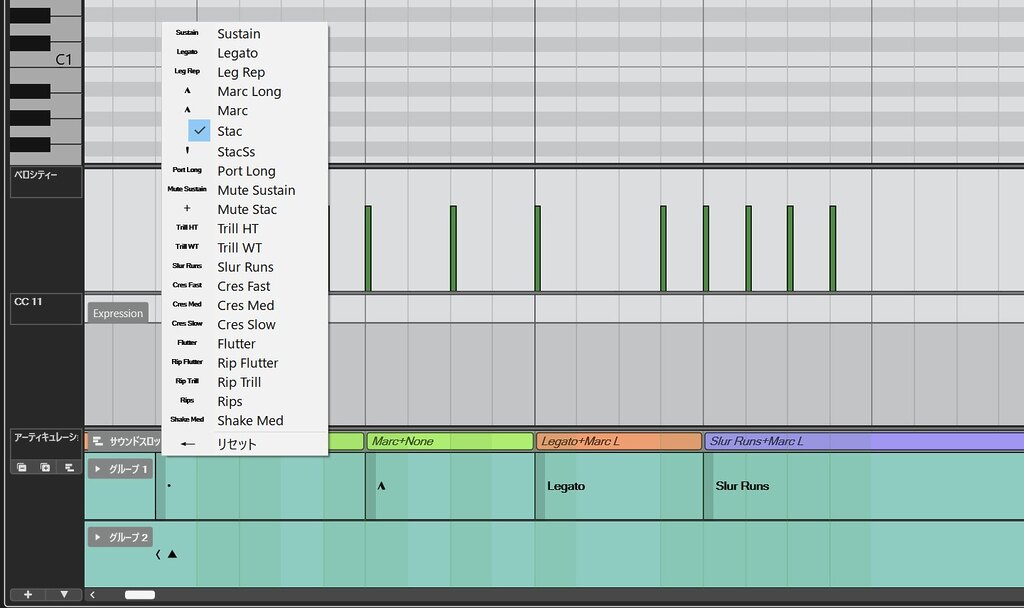
Si les articulations ne s’affichent pas dans la ligne de contrôleurs, cliquez sur le bouton « + » (indiqué par la flèche bleue) et sélectionnez « Articulations » pour les faire apparaître.
De plus, en cliquant sur « Slots de sons » (indiqué par la flèche rouge), tous les slots configurés s’affichent, vous permettant de surveiller l’état actuel de l’articulation et ses changements.
Utilisation de base de l’Expression Map pour CSS
L’utilisation de base est la suivante :
- Groupe 1 « Articulations » : Sélection de la technique de jeu ou de la vitesse du legato.
- Groupe 2 « Legato » : Sélection de l’activation ou non du jeu legato.
- Groupe 3 « Note » : Désignation de la « 1ère note » d’une phrase legato ou du « Slide (Portamento) » (non requis pour les techniques autres que Sustain, comme Marcato).
- Groupe 4 « CC64 » : Gestion des données de la pédale de sustain pour le contrôle auxiliaire du legato.
- Groupe 5 « Sordino » : Activation/désactivation de la sourdine (Con Sordino).
À l’exception du jeu legato, il n’y a pas de précautions particulières ; la bibliothèque devrait réagir comme prévu avec n’importe quelle commande d’articulation.
Voici une explication détaillée des techniques legato et des points de vigilance.
Le rôle du groupe « Note » dans le legato
La « 1st note » dans le troisième groupe est une articulation dédiée exclusivement à la première note d’une phrase legato.
En attribuant cet attribut spécifique à la première note et en fixant la compensation de retard à la valeur de base de 60 ms, la note initiale sera déclenchée au moment exact du Note-On souhaité.
Sans ce réglage, la première note serait déclenchée avec une avance de 150 à 333 ms, tout comme les notes legato suivantes.
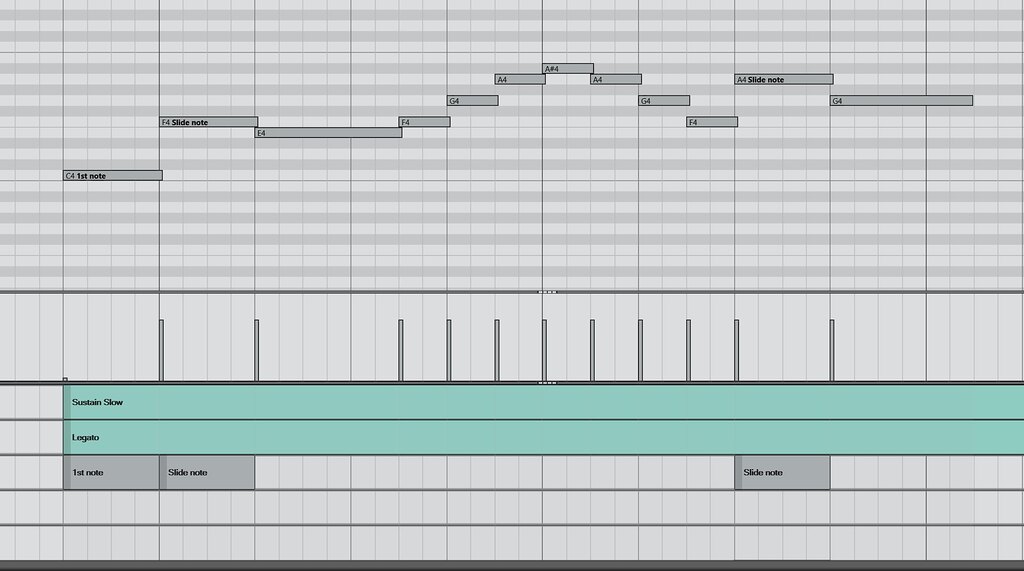
L’image ci-dessus montre une performance en « Slow Legato ». Au début de la phrase, « Sustain Slow » est sélectionné dans le Groupe 1, et « Legato » est spécifié dans le Groupe 2.
La commande « 1st note » est appliquée à la première note, fixant la compensation de retard à 60 ms, quelle que soit la vitesse de legato globale.
L’avant-dernière note de la phrase reçoit la commande « Slide note ». Ici, la compensation de retard est fixée à 333 ms et la vélocité est forcée dans une plage de 1 à 19. Cela produit un effet de glissé (portamento).
Crucialement, le timing d’attaque de toutes les notes reste aligné sur la grille, garantissant une clarté visuelle musicale.
[Attention 1] Timing du Note-Off pour la dernière note d’une phrase
La compensation de retard dans Cubase 15 décale l’intégralité de la note vers l’avant tout en conservant sa durée. Cela signifie que non seulement le Note-On, mais aussi le Note-Off est décalé du même montant.
Par conséquent, la dernière note d’une phrase s’arrêtera de sonner plus tôt que prévu.
Par exemple, en Slow Legato, le son s’arrêtera 333 ms trop tôt.
Une solution simple consiste à éditer manuellement le timing du Note-Off pour la note finale, mais cela crée un décalage entre la fin visuelle sur la grille et le son réel.
Comme alternative, je vais expliquer comment gérer les Note-Offs en utilisant la pédale de sustain (CC64).
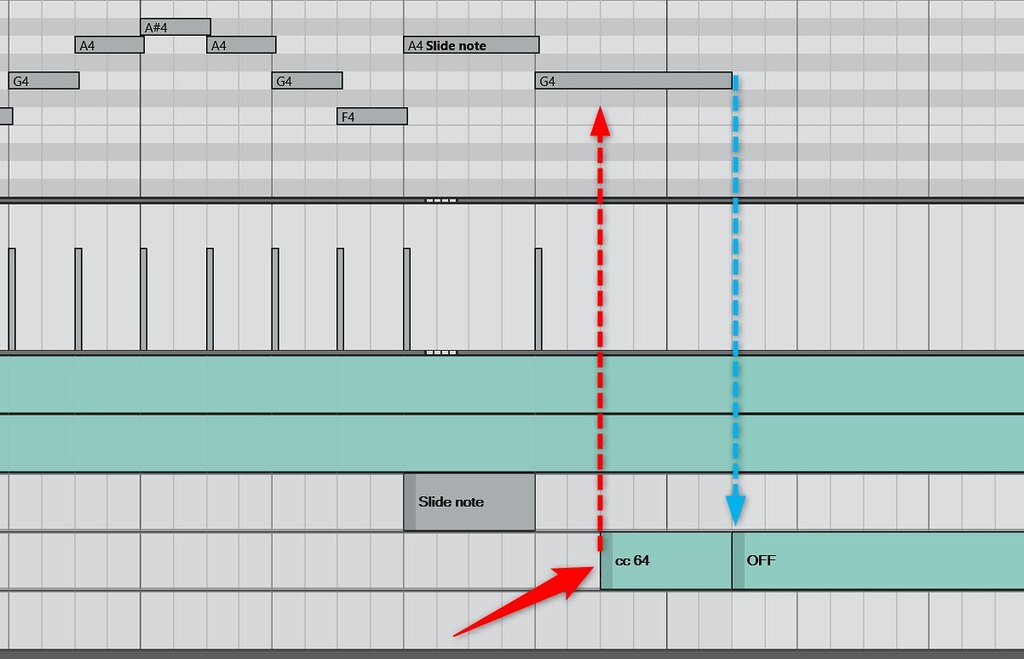
Comme le montre l’image ci-dessus, pendant que la dernière note résonne, insérez la commande « cc 64 » dans le Groupe 4 (flèche rouge) et insérez « OFF » au moment souhaité pour le Note-Off (flèche bleue).
Cela garantit que la performance correspond aux informations de notes sur la grille.
[Attention 2] Changement de vitesse de legato au sein d’une phrase
Il est possible de changer la vitesse de legato au sein d’une même phrase. Par exemple, passer d’un legato rapide à un legato lent ou insérer une note Slide. Cependant, il y a une mise en garde.
Comme pour l’Attention 1, puisque la compensation de retard maintient la durée de la note, changer la vitesse de legato à mi-phrase peut interrompre la transition legato (le son pendant le changement de hauteur) à un moment imprévu.
La solution est la même : utiliser la pédale de sustain (CC64) pour faire le pont.
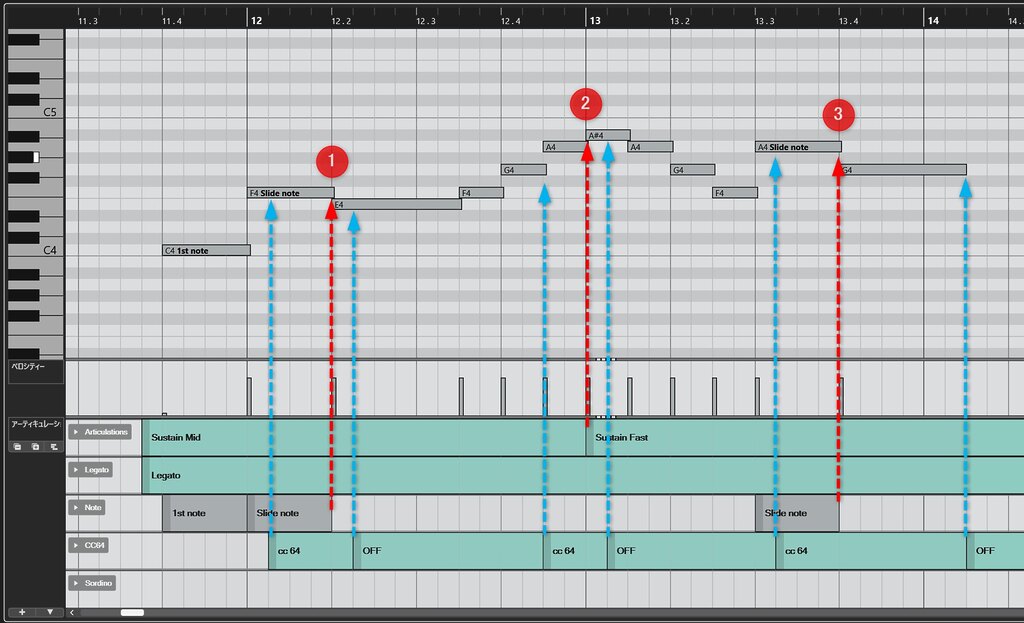
Regardons cela en détail avec l’image ci-dessus.
La phrase est la même, mais elle commence en Medium Legato et passe en Fast Legato à la note indiquée par la flèche rouge « 2 ».
Cas « 1 »
La deuxième note possède la commande « Slide note », et en raison de la compensation, cette note est jouée 333 ms plus tôt. La note suivante en Medium Legato est jouée 250 ms plus tôt.
Cela signifie que la « Slide note » se terminera (Note-Off) avant que la note suivante ne soit déclenchée, brisant la transition legato.
Pour éviter cela, utilisez « cc 64 ». Les commandes « cc 64 » et « OFF » sont placées de manière à « encadrer » le moment du changement de note. Ainsi, la transition legato est maintenue même si un espace se crée entre les notes MIDI en raison de la différence de compensation.
Cas « 2 »
À la flèche rouge « 2 », on passe au Fast Legato. Comme les notes précédentes étaient en Medium Legato, une différence de compensation se crée (250 ms contre 150 ms, soit 100 ms de différence).
Comme la note suivante a une compensation plus faible, un vide se crée naturellement. Placez à nouveau « cc 64 » et « OFF » pour combler ce passage et maintenir la transition.
Cas « 3 »
Ce cas est identique au cas 1, mais concerne la note finale de la phrase. La commande « OFF » est donc placée pour correspondre à la fin de la phrase. La logique reste la même : utiliser la pédale de sustain pour combler les écarts de timing causés par les différentes valeurs de retard.
Note complémentaire 1
En résumé, des « mesures de maintien du legato » (ou une extension manuelle des Note-Off) sont nécessaires lors du passage d’une vitesse de legato lente (grand retard) à une vitesse plus rapide (petit retard).
Notez que le « Slow Legato » et le « Slide note » ont la compensation de retard maximale, donc passer *vers* ces techniques ne nécessite généralement pas de mesures supplémentaires.
Cependant, soyez prudent : passer brusquement d’un passage rapide à un Slow Legato ou un Slide Note peut entraîner un Note-On déclenché avant la note précédente, ce qui peut causer des problèmes de lecture.
[Attention 3] Phrases avec changements de tempo
Comme mentionné, la compensation de retard décale la note vers l’avant tout en conservant sa durée absolue en millisecondes. Par conséquent, son impact visuel sur la grille dépend du tempo.
S’il y a un changement de tempo au milieu d’une phrase legato, un espace peut apparaître entre les notes selon l’emplacement des données de tempo, ce qui peut rompre la transition.
L’image ci-dessous illustre cette situation :
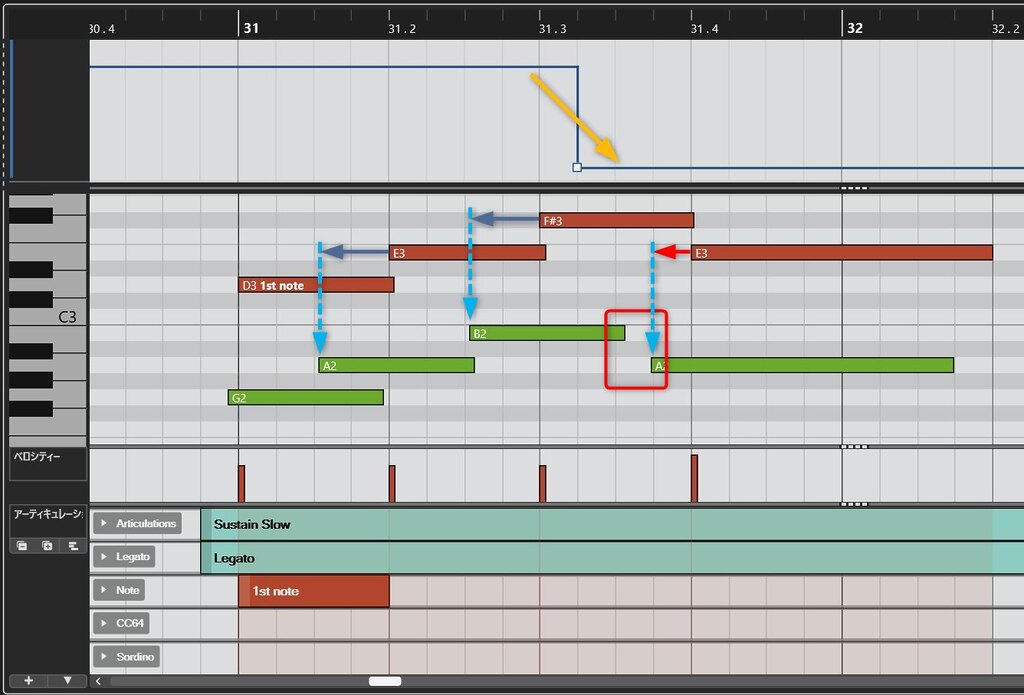
La ligne en haut représente les changements de tempo. Les notes rouges sont les données MIDI d’entrée, et les notes vertes en dessous représentent le MIDI après compensation.
On remarque que sur la dernière note, le tempo chute fortement. Ainsi, le même retard en millisecondes se traduit par un décalage visuel plus petit sur la grille, créant un espace avant l’attaque de la dernière note.
Ce problème peut également être résolu avec la pédale de sustain (CC64) en encadrant l’espace avec « cc 64 » et « OFF ». Pour des changements de tempo légers, éditer manuellement le Note-Off est également une approche valable.
[Remarque 1] À propos de la fonction « Reset »
Cubase 15 introduit une fonction de réinitialisation (« Reset ») pour les Expression Maps, ce qui pourrait rendre la ligne de contrôleurs plus lisible. Cependant, j’ai décidé de ne pas l’implémenter pour le moment en raison d’un défaut de fonctionnement.
Lors de l’utilisation de cette fonction pour gérer les données de pédale de sustain, un problème survient lors de l’édition MIDI : les notes auditionnées ne s’arrêtent plus de sonner. Cela est probablement dû au fait que la fonction de suivi des événements MIDI ne gère pas encore parfaitement le « Reset ».
J’ai laissé les paramètres sous-jacents (informations de Note-Off dans le mappage de sortie) en place pour le jour où ce problème sera résolu.
[Remarque 2] « Ne pourrais-je pas simplement utiliser la pédale de sustain tout le temps ? »
On pourrait soutenir que garder la pédale de sustain active tout au long d’une phrase legato est la méthode la plus simple. Cependant, vous devez alors accepter que la pédale soit toujours « on » pendant l’édition dans l’Éditeur de touches.
Cela signifie que les notes auditionnées ne s’arrêteront pratiquement jamais de sonner. Le choix d’utiliser ou non la pédale de sustain en permanence dépend de votre préférence de flux de travail.
Ceci conclut l’explication de l’Expression Map pour CSS.
[Référence] Caractéristiques de CSS : Défis uniques et historique
Le legato de CSS capture de véritables transitions (le son entre les hauteurs). Pour atteindre ce réalisme, les transitions ont été enregistrées pour commencer bien avant le moment de l’attaque réelle.
En conséquence, le son est produit avec un retard important par rapport à la note MIDI ou à la performance en temps réel.
Le développeur a publié les temps de retard pour chaque vitesse, permettant de jouer au « bon timing » en décalant les notes vers l’avant dans l’Éditeur de touches. C’était cependant extrêmement laborieux et nécessitait des presets logiques complexes ou des macros.
De plus, la performance en temps réel demandait une pratique considérable ; sans utiliser le mode « Low Latency Legato » (qui raccourcit les transitions), jouer en direct était très difficile.
Solutions précédentes pour CSS
Malgré ses particularités, la communauté a développé plusieurs solutions pour cette bibliothèque légendaire.
Puisque CSS fonctionne sur l’échantillonneur « Kontakt » de Native Instruments, des scripts ont été créés pour compenser le retard de manière dynamique. Deux scripts célèbres incluent :


Par ailleurs, certains utilisateurs ont créé des plugins VST3 dédiés qui « enveloppent » Kontakt pour gérer la compensation :


Bien que ces solutions fonctionnent bien lorsque la compatibilité avec Cubase/Kontakt est au rendez-vous, elles comportent toujours un risque d’instabilité sous forte charge.
Dans ce contexte, l’ajout d’une compensation de retard native directement dans Cubase est une avancée majeure et très attendue.
Conclusion
J’espère que cette présentation et l’Expression Map pour Cinematic Studio Strings vous seront utiles.
Grâce aux nouveautés de Cubase 15, nous pouvons enfin manipuler CSS avec confort dans un environnement DAW natif. Je serais ravi que ce fichier aide ne serait-ce qu’un seul utilisateur supplémentaire.
J’ai également vu passer sur les forums officiels que d’autres mises à jour pour les Expression Maps sont prévues dans la feuille de route, j’attends donc les futures améliorations avec impatience.