In diesem Artikel stelle ich Logical-Presets und Makros vor, um auf der Controller-Spur im Key-Editor von Cubase „nur Artikulationsdaten auszuwählen“.
Normalerweise müssen Sie, um Artikulationsdaten in einen anderen MIDI-Part zu kopieren und einzufügen (Copy & Paste), die Artikulationen einzeln anklicken, um sie auszuwählen. Dies ist oft umständlich und zeitaufwendig.
Das folgende Bild zeigt einen Zustand, in dem die Artikulationsdaten nach dem Positionszeiger ausgewählt sind (die rot umrandeten Daten nach dem Positionszeiger sind ausgewählt).
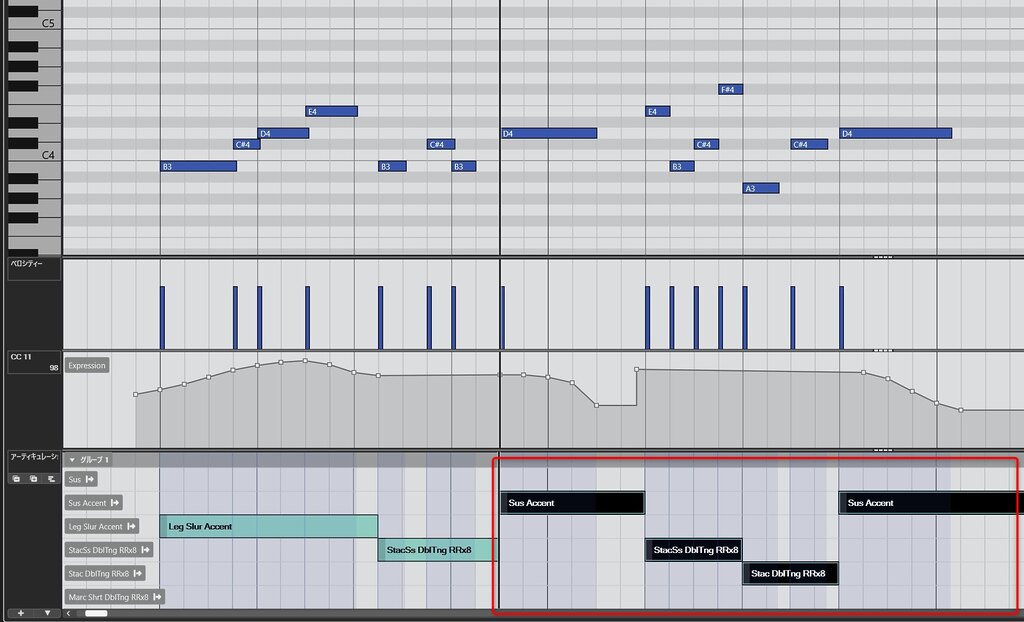
Mit der hier vorgestellten Methode wird es möglich, Artikulationsdaten in einem beliebigen Bereich mit nur einem Tastaturbefehl auszuwählen und zu kopieren/einfügen.
Funktionsweise dieses Makros (Logical-Preset)
Im aktuellen Cubase (Ver 15.0.30) verfügt der Logische Editor über keine Methode, um Artikulationsdaten direkt als Auswahlziel anzugeben.
Es ist jedoch möglich, zunächst alle Daten auszuwählen und dann alle Daten außer den Artikulationen zu 〈Deselektieren〉, was dazu führt, dass letztendlich nur die Artikulationsdaten ausgewählt bleiben.
Mit anderen Worten: Anstatt „Artikulationen auszuwählen“, verwenden wir den umgekehrten Ansatz, „alles außer Artikulationen zu deselektieren“.
Dieses Makro nutzt genau diesen Mechanismus.
Vorbereitung der Logical-Presets
Logical-Preset zum Deselektieren von allem außer Artikulationen
Erstellen Sie zunächst ein Logical-Preset, um aus den ausgewählten Daten alles außer den Artikulationen zu 〈Deselektieren〉.
Erstellen Sie das Logical-Preset gemäß dem Bild und der Tabelle unten und speichern Sie es unter einem Namen wie „Alles außer Artikulationen deselektieren“.
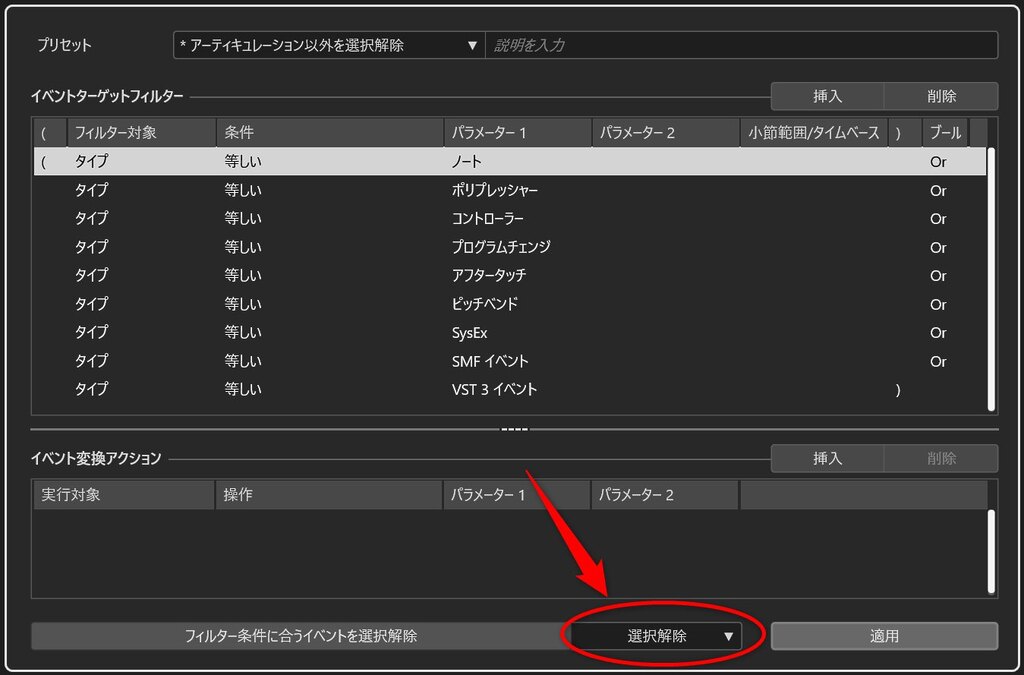
| ( | Filterziel | Bedingung | Parameter 1 | ) | Bool |
| ( | Typ | Gleich | Note | Or | |
| Typ | Gleich | Poly-Pressure | Or | ||
| Typ | Gleich | Controller | Or | ||
| Typ | Gleich | Program Change | Or | ||
| Typ | Gleich | Aftertouch | Or | ||
| Typ | Gleich | Pitchbend | Or | ||
| Typ | Gleich | SysEx | Or | ||
| Typ | Gleich | SMF-Event | Or | ||
| Typ | Gleich | VST3-Event | ) |
※ Vergessen Sie nicht, den rot eingekreisten Parameter auf „Deselektieren“ (Deselect) zu setzen.
Logical-Preset zur Angabe des Auswahlbereichs
Während der Bearbeitung sind folgende Auswahlbereiche denkbar:
- Alle Daten innerhalb des bearbeiteten MIDI-Parts
- Daten innerhalb des Locator-Bereichs
- Daten nach dem Positionszeiger
Von den oben genannten Punkten verfügen 1 und 2 über Standard-Auswahlfunktionen. Für 3 muss jedoch ein Logical-Preset vorbereitet werden (da selbst bei Verwendung der Standardfunktion „Vom Positionszeiger bis Projekt-Ende auswählen“ Artikulationen bauartbedingt nicht ausgewählt werden).
Um den Auswahlbereich für 3 anzugeben, erstellen und speichern Sie ein Logical-Preset gemäß dem folgenden Bild und der Tabelle.
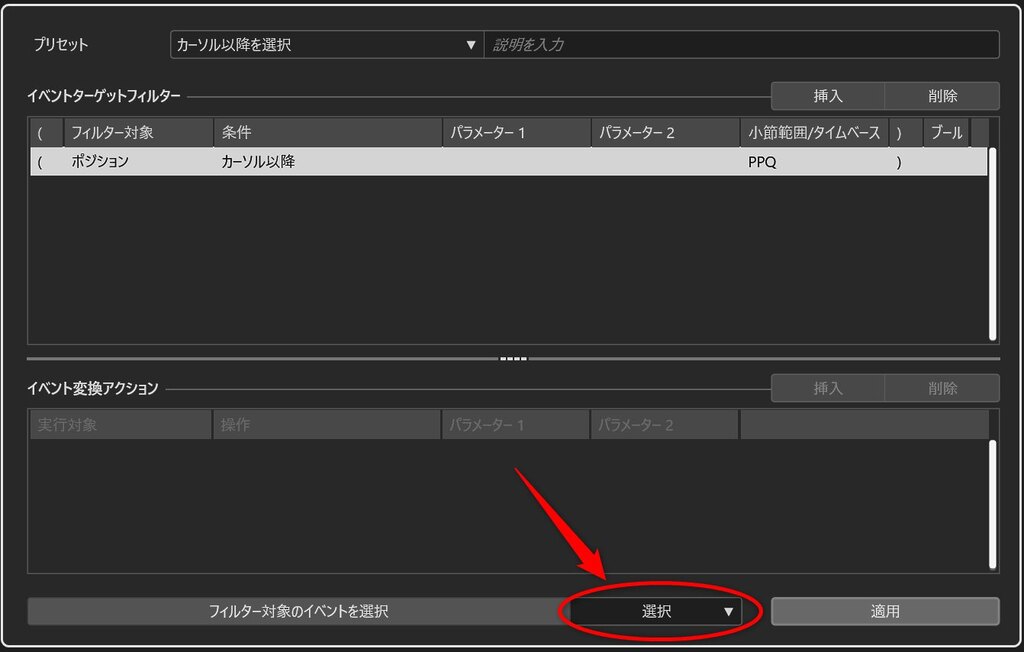
| ( | Filterziel | Bedingung | Taktbereich/Zeitbasis | ) | Bool |
| ( | Position | Nach Positionszeiger | PPQ | ) |
※ Vergessen Sie nicht, den rot eingekreisten Parameter auf „Auswählen“ (Select) zu setzen.
Makros zum Auswählen von ausschließlich Artikulationen erstellen
Wir erstellen nun Makros, indem wir die vorbereiteten Logical-Presets mit den Auswahlbereichsangaben kombinieren.
Makro: Alle Artikulationen im bearbeiteten MIDI-Part auswählen

- Bearbeiten – Alles auswählen
- Logical-Preset anwenden – Alles außer Artikulationen deselektieren
Makro: Artikulationen innerhalb des Locator-Bereichs auswählen

- Bearbeiten – Zwischen Locatoren auswählen
- Logical-Preset anwenden – Alles außer Artikulationen deselektieren
Makro: Artikulationen nach dem Positionszeiger auswählen

- Logical-Preset anwenden – Nach Positionszeiger auswählen
- Logical-Preset anwenden – Alles außer Artikulationen deselektieren
Den Makros Tastaturbefehle zuweisen
Sobald die Makros erstellt sind, weisen Sie ihnen Tastaturbefehle zu und testen Sie deren Funktion.
Abschließende Gedanken
Cubase ist mit einer Vielzahl nützlicher Funktionen ausgestattet, einschließlich Expression-Maps, aber derzeit gibt es auch Funktionen, deren Weiterentwicklung ins Stocken geraten zu sein scheint. Die Artikulationsauswahl kann als eine davon betrachtet werden.
Glücklicherweise bietet Cubase jedoch flexible Anpassungsmöglichkeiten, sodass eigenständige Workarounds wie dieser möglich sind.
Ich hoffe, dass der heutige Inhalt für Ihre Musikproduktion hilfreich ist.