この記事では、Cubaseのキーエディターのコントローラーレーン上で「アーティキュレーション情報だけを選択する」ための、ロジカルプリセットとマクロをご紹介します。
普段、アーティキュレーション情報を別のMIDIパートにコピー&ペースト(コピペ)するには、アーティキュレーションを個々にクリックする等して選択する必要がありますが、操作が煩雑になりがちで時間も掛かってしまいます。
下の画像は、カーソル以降のアーティキュレーション情報を選択した状態です(カーソル以降の赤い枠で囲ったデータが選択されています)。
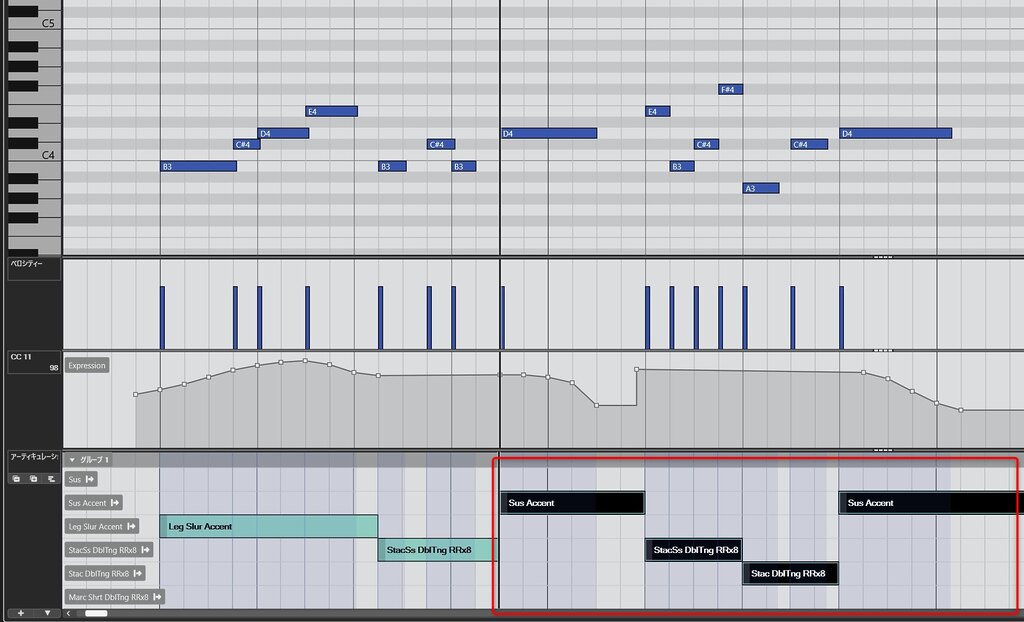
今回ご紹介する方法を使うことで、ショートカットキーひとつで任意の範囲のアーティキュレーション情報を選択しコピペすることが可能になります。
今回のマクロ(ロジカルプリセット)の仕組み
現状のCubase(Ver 15.0.30)では、アーティキュレーション情報を選択対象として指定する方法がロジカルエディターに備わっていません。
しかし、一旦すべての情報を選択しておいて、そこからアーティキュレーション情報以外のデータを〈選択解除〉することで、結果的にアーティキュレーション情報だけが選択された状態にすることが可能です。
つまり、「アーティキュレーションを選択する」のではなく、「アーティキュレーション以外を選択解除する」という逆転した方法を使います。
今回のマクロでは、この仕組みを用いています。
用意するロジカルプリセット
アーティキュレーション以外を選択解除するロジカルプリセット
まず、選択された情報からアーティキュレーション以外を〈選択解除〉するためのロジカルプリセットを作成します。
下記の画像と表に従ってロジカルプリセットを作成し、プリセット名を「アーティキュレーション以外を選択解除」として保存して下さい。
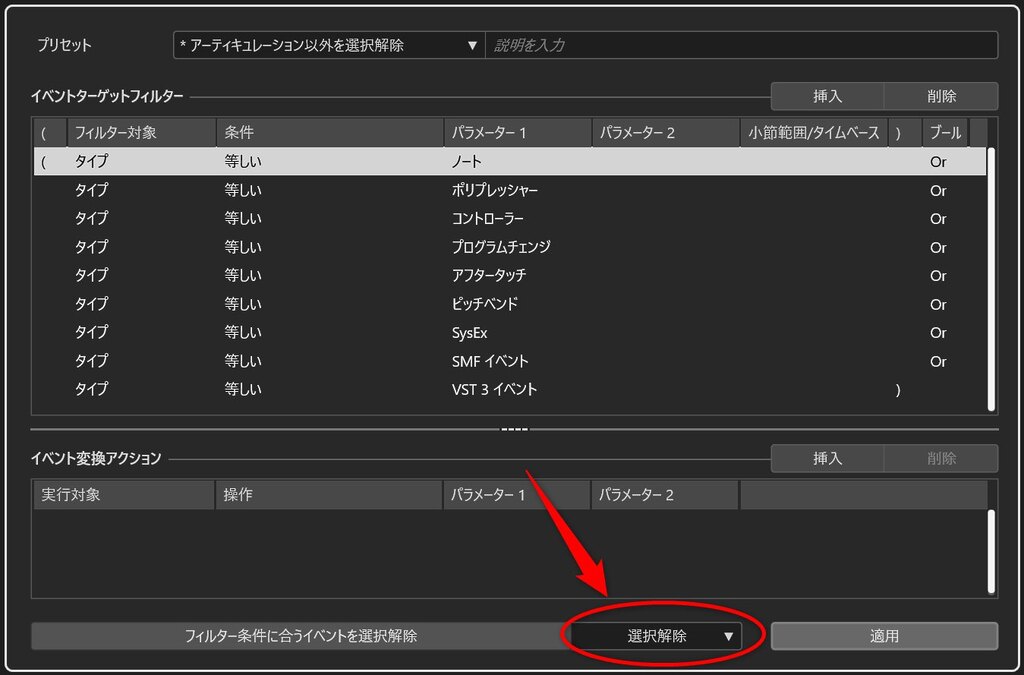
| ( | フィルター対象 | 条件 | パラメータ1 | ) | ブール |
| ( | タイプ | 等しい | ノート | Or | |
| タイプ | 等しい | ポリプレッシャー | Or | ||
| タイプ | 等しい | コントローラー | Or | ||
| タイプ | 等しい | プログラムチェンジ | Or | ||
| タイプ | 等しい | アフタータッチ | Or | ||
| タイプ | 等しい | ピッチベンド | Or | ||
| タイプ | 等しい | SysEx | Or | ||
| タイプ | 等しい | SMF イベント | Or | ||
| タイプ | 等しい | VST3 イベント | ) |
※赤い丸で囲ったパラメータを「選択解除」に設定することを忘れないで下さい。
選択範囲を指定するロジカルプリセット
編集時に想定される選択範囲としては、以下のようなものが考えられるでしょう。
- 編集中のMIDIパート内すべてのデータ
- ロケーターの範囲内のデータ
- カーソル以降のデータ
上記の内、1と2は標準の選択機能がありますが、3の場合はロジカルプリセットを用意する必要があります(標準機能の「カーソル位置からプロジェクト終了まで」を使っても、アーティキュレーションは選択対象にならない仕様のため)。
3の選択範囲を指定する場合は、下記の画像と表に従って、ロジカルプリセットを作成&保存して下さい。
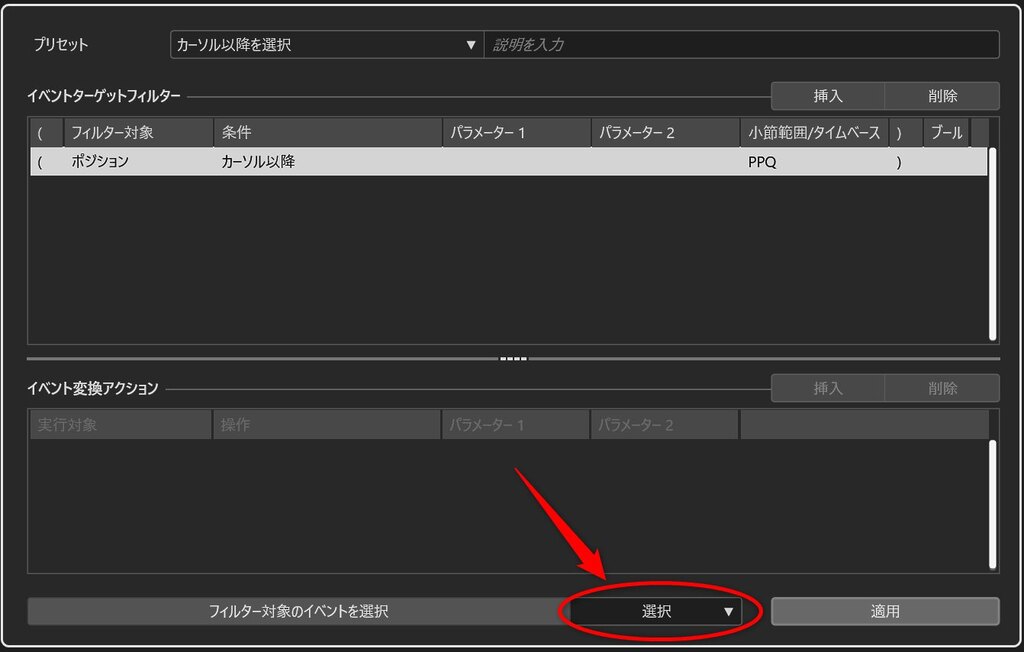
| ( | フィルター対象 | 条件 | 小節範囲/タイムベース | ) | ブール |
| ( | ポジション | カーソル以降 | PPQ | ) |
※赤い丸で囲ったパラメータを「選択」に設定することを忘れないで下さい。
アーティキュレーションだけを選択するマクロの作成
用意したロジカルプリセットと選択範囲指定を組み合わせて、マクロを作成していきます。
編集中のMIDIパート内すべてのアーティキュレーションを選択するマクロ

- 編集 – すべて選択
- ロジカルプリセットを処理 – アーティキュレーション以外を選択解除
ロケーターの範囲内のアーティキュレーションを選択するマクロ

- 編集 – 左右ロケーター間で選択
- ロジカルプリセットを処理 – アーティキュレーション以外を選択解除
カーソル以降のアーティキュレーションを選択するマクロ

- ロジカルプリセットを処理 – カーソル以降を選択
- ロジカルプリセットを処理 – アーティキュレーション以外を選択解除
マクロにショートカットキーを割り当てる
マクロが作成できたら、マクロにショートカットキーを設定し、動作テストを行ってください。
最後に
Cubaseにはエクスプレッションマップをはじめ、便利で多彩な機能が搭載されていますが、現時点ではアップデートが停滞してしまっている機能も見受けられ、アーティキュレーションの選択機能もそんな一つと言えるでしょう。
しかし有難いことに、Cubaseには柔軟なカスタマイズ機能があるため、今回のような自前での対策が可能です。
今回の内容が、あなたの制作のお役に立てば幸いです。