Canvaで音楽系の動画を作成している際、思いがけず著作権に関するエラーに遭遇することがあります。
今回、私自身が経験したのは、自作のオリジナル音源が「著作権で保護されています」と判定され、使用できなくなるというケースでした。
結論としては、Canvaのサポートに問い合わせを行い、正当な権利者であることを証明する情報や資料を提出することで無事解決しました。
この記事では、発生の経緯から解決までの具体的な手順、そしてこの問題の背景について解説していきます。
Canvaでのトラブル~「このオーディオは著作権で保護されています」
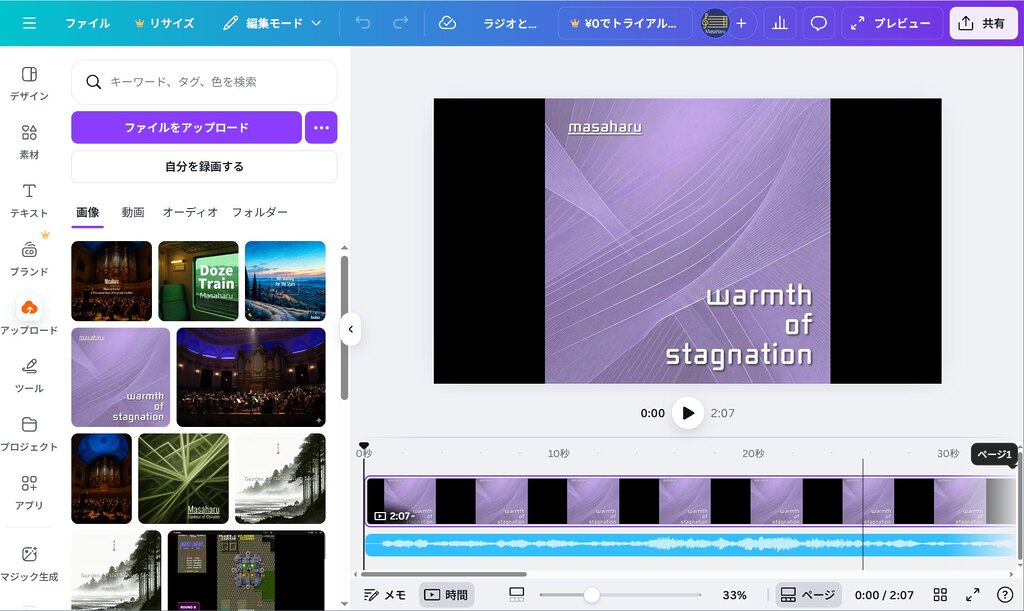
CanvaでYoutube用の動画作成をしていたところ、以下のようなメッセージが表示され、アップロードした音楽ファイルが使用できない状態になりました。
「このオーディオは著作権で保護されています」
(Canvaメッセージ)
このときアップロードした音楽ファイルは、私が過去に作曲した作品であり、間違いなく私自身に著作権があるものです。加えて言うなら、作曲のみならず、演奏・録音・編集など、すべての手続きを自前で行っており、権利関係者も存在しません。
こうした著作権チェックで散見されるケースとして、そのファイル内に「他の音楽からサンプリングされた素材」が含まれていたというものがありますが、今回それにも該当しません。
これらのことから、Canvaの著作権検出システムによって「保護対象」と誤検知(誤認)されてしまったと考えられます。
Canvaに問い合わせを行う
次に私は、編集画面上に表示されたメッセージ内の「詳細はこちら」のリンクから、ヘルプページを参照し、「オーディオを所有するアーティストまたはレコードレーベルの場合の対処方法」の説明に従い、問い合わせを行いました。
上記ヘルプページの「オーディオを所有するアーティストまたはレコードレーベルの場合の対処方法」には、以下のように記されています。
ご自身が著作権所有者であり、オーディオが誤ってフラグ付けされたと思われる場合は、次の情報をお知らせください。
- オーディオを使用するCanvaのデザインへのリンク(フラグの付いたオーディオがデザインに挿入されていることを確認してください)。
- 著作権登録、契約書、オリジナルファイルの詳細、Spotify、SoundCloud、Bandcampなどのプラットフォーム上のリンクなどの所有権の証明。
(Canvaヘルプページ)
そして「お知らせください」をクリックして専用の問い合わせフォームを開き、ページ末尾の「サポートが必要です」をクリック、表示された入力フォームに必要事項を記載して送信しました。
「問題の説明」欄への記載内容
状況説明と、音楽ファイルの著作権が自分にあることの事実説明をしましたが、これはハードルが高く感じてしまう部分かもしれません。
そもそも、配信会社を通じて音楽ファイルのContent IDを取得しているのであれば、今回のような著作権ブロックのトラブルには遭遇しないと考えられます。
ですので、このような著作権の問題が起きた時点で「著作権の証明が難しい」というハンデを負ってしまうのが悩ましいところです。
そこで、ヘルプページにも記載されているように、SoundCloudやBandcampといった音楽配信サイトの情報を伝えることにしました。
また、高音質の原盤Waveファイルの提出も可能である旨も添えておきました。
下記は実際に送付した内容です。
Canvaサポートご担当者様
お世話になっております。
私のオリジナル音源をCanvaで使用しようとしたところ、「このオーディオは著作権で保護されています」というメッセージが表示され、使用できない状態になっています。
しかし、この音源は私自身が作曲・制作したオリジナル作品であり、他者の著作物を使用していません。
【対象音源の情報】
作品タイトル:「ラジオと月と(Radio and the Moon)」
作曲者名義:Masaharu
発表日:2002年11月2日(Bandcampリリース2025年2月1日)
Bandcamp
https://masaharu.bandcamp.com/track/radio-and-the-moon
公式サイト「ディスコグラフィー」
https://masaharu.surukotoba.com/discography/
※高音質の原盤Waveファイルの提出が可能です。
Canvaで動画を作成中に、上記の音源ファイルをアップロードした際、自動的に著作権保護対象と判断され、使用不可の状態となりました。
私は当該作品の著作権者本人ですので、この音源をCanva上で利用できるよう対応をお願い申し上げます。
以上、ご確認のほど、何卒よろしくお願いいたします。
「所有権またはオーディオソースの証明を追加してください」欄で送付したもの
この欄では、JPEG / JPG / PNG / PDF形式の証明書類が求められます。
著作権関連の契約・申請書類や各種写しなどがあれば理想的ですが、既述のように、そもそもこうした証明書が無い状況です。
そこで、Bandcamp上の該当曲ページのスクリーンショット(URLバーとアーティスト名、曲のタイトル、発表年月日を含む)を添付しました。
「Canvaで作成したデザインへのリンクを貼り付ける」にURLを記載して送信
最後に、「Canvaで作成したデザインへのリンクを貼り付ける」欄に、問題が生じている編集ページのURLを記載し、問い合わせを送信しました。
Canvaサポート担当者とのやり取り~問題解決へ
問い合わせ送信から数時間後、サポート担当者からメールが届きました。
内容は、「問題を確認して対応するために、あなたの編集ページへのアクセス権が必要なので、該当ページの共有を許可して欲しい」というものでした。
そこで、メールに記載されていたリンクをクリックし、共有を許可しました。
共有設定では、該当ページに対するアクセスを全面的に許可するか、限定アクセスにとどめるかを選択出来ますが、問題の早期解決のためにも「限定アクセス」ではなく「アクセス可能」を選択することをおすすめします。
そして共有許可から数時間後、私が正当な権利者であることが認められ、著作権ブロックが解除されたことを知らせるメールが届きました。
こうして問題は無事に解決しました。
問題の原因についての考察とまとめ
Canvaは内部的に、YouTubeやMetaなどと同様の音響マッチングシステム(Content ID的なもの)を採用していると思われます。
配信サービスや他社プラットフォームで既に登録されている音源をアップロードすると、同一波形として検出(誤検知)されてしまう場合があり、自動的に「第三者の著作権物」とみなされることがあります。
このため日常において、本人が作曲したオリジナル曲でも誤検出されるケースが、常に一定数存在すると考えられます。
AIや自動検出システムが日常化し、生成AIの進化により作品点数も激増するなかで、「本人の作品なのに著作権ブロックされる」という状況は今後ますます増えるかもしれません。
しかし、今回の経験から分かったことは、正確な情報を丁寧に提出すれば、システムの誤りは人間の判断で訂正できるということであり、それが然るべく機能しているという事実でした。
今回の内容が、少しでもお役に立てば幸いです。
最後に、対処の手順をまとめておきます。
著作権ブロック問題が起きたときの対処手順まとめ
- ヘルプページからCanvaのお問い合わせフォームにアクセス
- 問い合わせ内容を入力
- 自作曲であること
- 曲名・作曲者名・発表日
- 公開URL(Bandcamp / SoundCloud / Spotify など)
- 必要であれば原盤ファイルの提出も可能である旨を明記
- 証明資料を添付
- 公開ページのスクリーンショット(URL・アーティスト名等が確認できるもの)
- 可能であればPDF形式でまとめると確実
- Canva編集ページのURLを入力
- 返信を待つ(通常2〜5営業日だが、概ね24時間以内に返信あり)
- 編集ページの共有を求められたら許可を行う
※著作権者であると承認されると、該当音源が「権利者本人による使用」としてホワイトリスト登録され、以後は問題なく使用可能になります。
お断り
本記事の内容は、著作権者自身が正当な権利のもとで行ったサポート対応の記録です。
ここで述べた手順や文面は、第三者による著作権侵害を目的とした利用を意図するものではありません。
アーティストの権利を守るための適正な運用例として参考にして頂ければと思います。